iPhone에서 Muntrie를 iCloud에 백업하기
iCloud 백업을 직접 가져오고 생성·복원하며, 기기 내 파일 저장과 업로드 완료를 구분하는 방법입니다.

Muntrie의 iCloud 옵션은 Apple 기기의 iCloud 계정으로 백업 스냅샷을 저장합니다. 이후 복원을 위한 수동 보관 방법이며 다른 지원 Apple 기기로 옮길 때도 쓸 수 있습니다.
시스템 계정 먼저 확인하기
원하는 Apple 계정으로 기기에 로그인했고 iCloud Drive를 쓸 수 있는지 확인하세요. 문제가 표시되면 네트워크와 저장 공간도 확인하세요.
Muntrie는 시스템 iCloud 계정을 사용합니다. 별도 Muntrie 계정을 만들거나 앱 로그인 양식에 Apple 비밀번호를 넣으라고 요구하지 않습니다.
사용 가능한 백업 가져오기
- 설정 → 백업 및 복원을 엽니다.
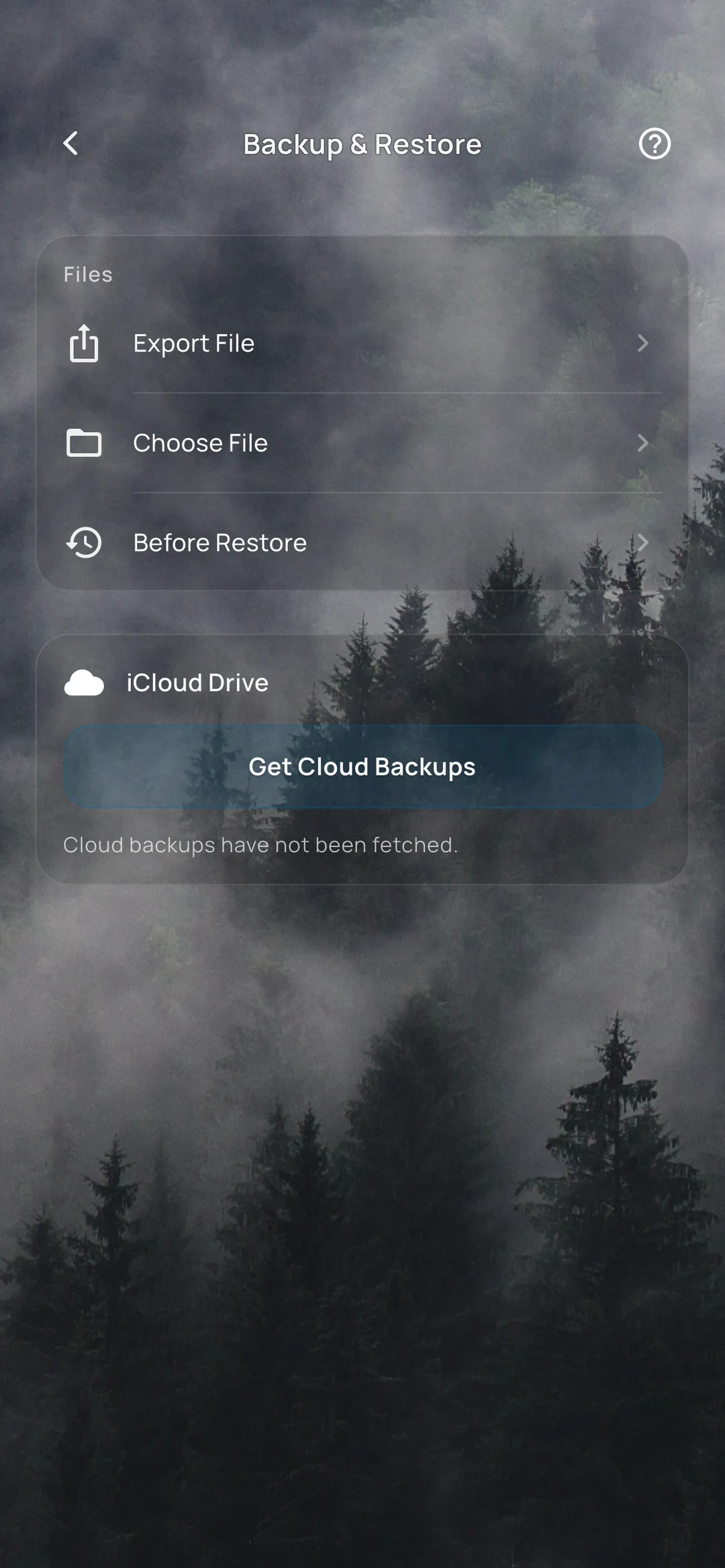
- iCloud 영역에서 ‘클라우드 백업 가져오기’를 선택합니다.
- 계정 확인과 목록을 기다립니다.
- 표시된 계정과 기록을 확인한 뒤 다음 동작을 고릅니다.
목록 가져오기와 백업 생성은 다릅니다. 페이지를 여는 것만으로 새 업로드가 시작되지 않습니다.
백업 생성하고 결과 확인하기
‘지금 백업’으로 스냅샷을 시작하세요. iCloud는 먼저 로컬 파일을 쓰고 나중에 올릴 수 있습니다. 로컬 저장은 다른 기기에서 내려받을 수 있다는 확인이 아닙니다.
iCloud 업로드 대기나 결과 보류가 보이면 제공되는 계속·새로고침 동작으로 결과를 확인하세요. 유일하게 의도한 전송이 미확인 상태라면 이전 기기를 지우거나 보상 판매하지 마세요.
원하는 스냅샷 복원하기
대상 Apple 기기에서 같은 iCloud 계정으로 백업을 가져오세요. 날짜와 포함 내용을 검토한 뒤 기록을 선택해 복원합니다.
스냅샷은 포함 기록을 교체하며 양쪽 기기의 독립적인 작업 편집을 병합하지 않습니다. 대상 기록을 남겨야 한다면 파일 영역에서 별도 백업하세요. ‘복원 전 데이터’에는 복원 때 만든 로컬 보호 사본이 있습니다.
자주 묻는 질문
자동 iCloud 앱 동기화와 같은가요?
아니요. Muntrie 스냅샷은 직접 생성하고 복원합니다. 기기 간 기록을 계속 합치지 않습니다.
가져온 사진과 오디오도 포함되나요?
아니요. .muntrie 파일 백업과 같은 미디어 제외 범위입니다. 원본은 ‘데이터 내보내기’로 별도 보관하세요.
Android로는 어떻게 옮기나요?
.muntrie 파일을 내보내 Android로 전송한 후 ‘파일 선택’을 사용하세요. Android 내장 클라우드 옵션은 Google Drive입니다.
출처와 한계
- Apple. Set up iCloud Drive.
Apple의 일반 파일 동기화 설명이 Muntrie의 수동 스냅샷을 실시간 기록 동기화로 바꾸지는 않습니다. 각 백업 결과와 대상 기기의 목록을 확인하세요.