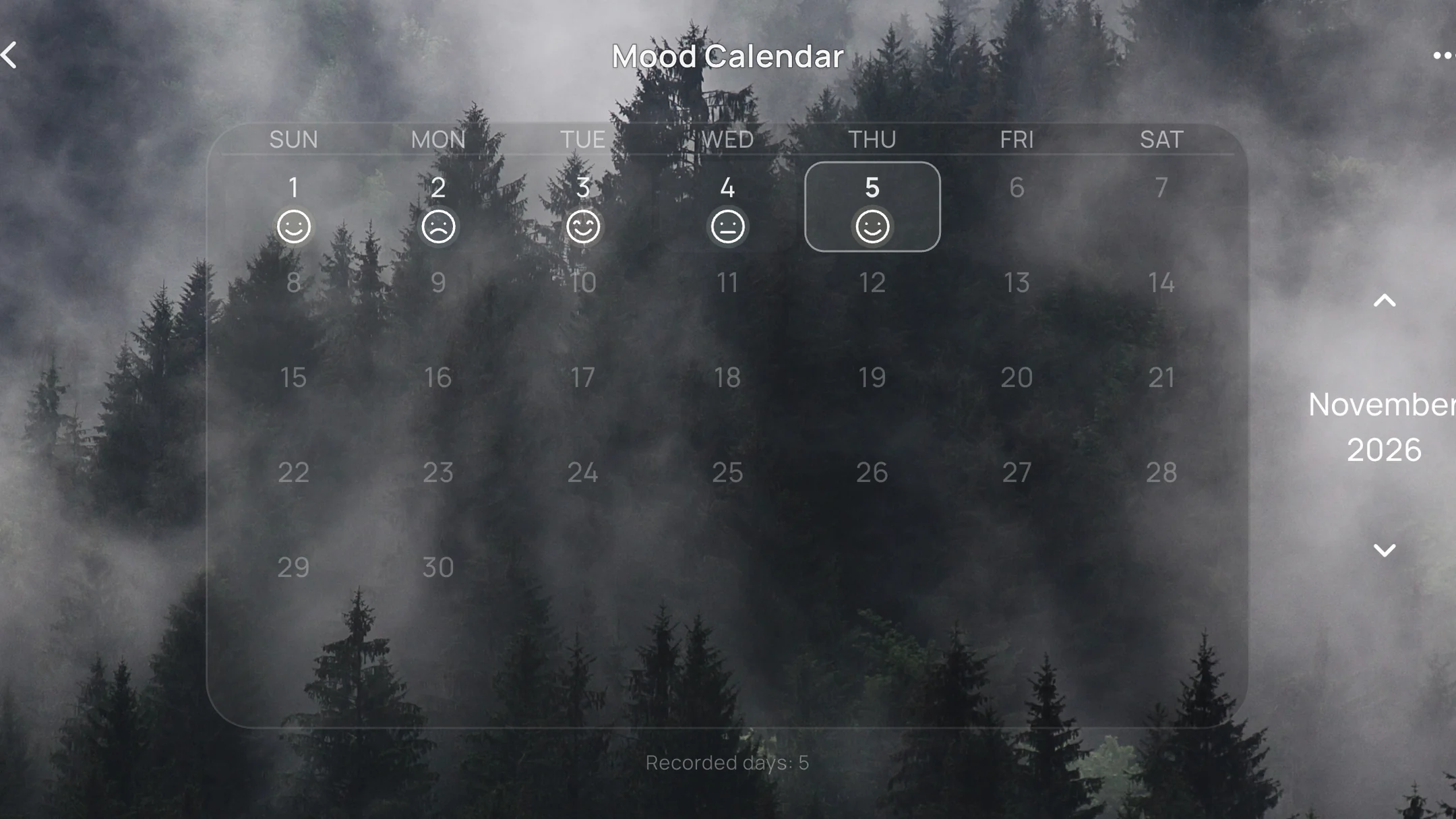
Muntrieの気分・タスクウィジェットを使う
iPhoneやAndroidのホーム画面に「今日の気分」と「新しいタスク」を追加し、すぐに記録する方法と機能の範囲。
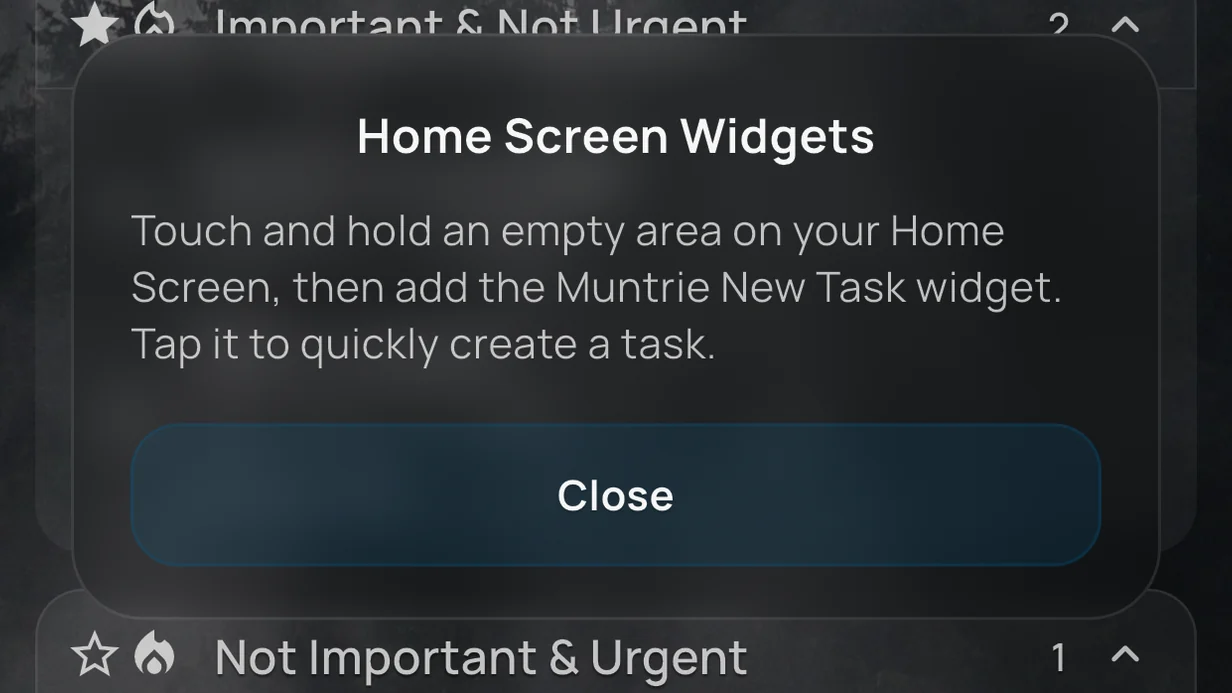
ホーム画面のウィジェットで、Muntrieの一部の機能をいつもの道具の近くに置けます。「今日の気分」で手早く記録し、「新しいタスク」から作業を書き留められます。
iPhoneに追加する
- インストール後、Muntrieを一度以上開きます。
- iPhoneのホーム画面の空いている場所を長押しし、編集状態にします。
- ウィジェットのギャラリーでMuntrieを探します。
- 「今日の気分」または「新しいタスク」と、利用できるサイズを選んで追加します。
iOSのバージョンにより、システム上の名称や配置は変わります。利用可能なサイズは端末のギャラリーで確認してください。
Androidに追加する
ホーム画面の空き場所を長押しし、「ウィジェット」からMuntrieを探して配置します。サイズ変更や配置はランチャーが管理するため、Android端末同士でも選択肢が異なる場合があります。
インストールや更新後に一覧へ反映されない場合は、Muntrieを開いて再確認します。ウィジェットはインストール済みアプリが提供するもので、ウェブサイトからダウンロードするものではありません。
気分やタスクを記録する
「今日の気分」の利用できる操作で気分を選びます。iPhoneではiOS 17以降でウィジェット内の記録に対応し、それより古い対応バージョンではアプリへの入口になります。その日の最後の明示的な選択が残ります。
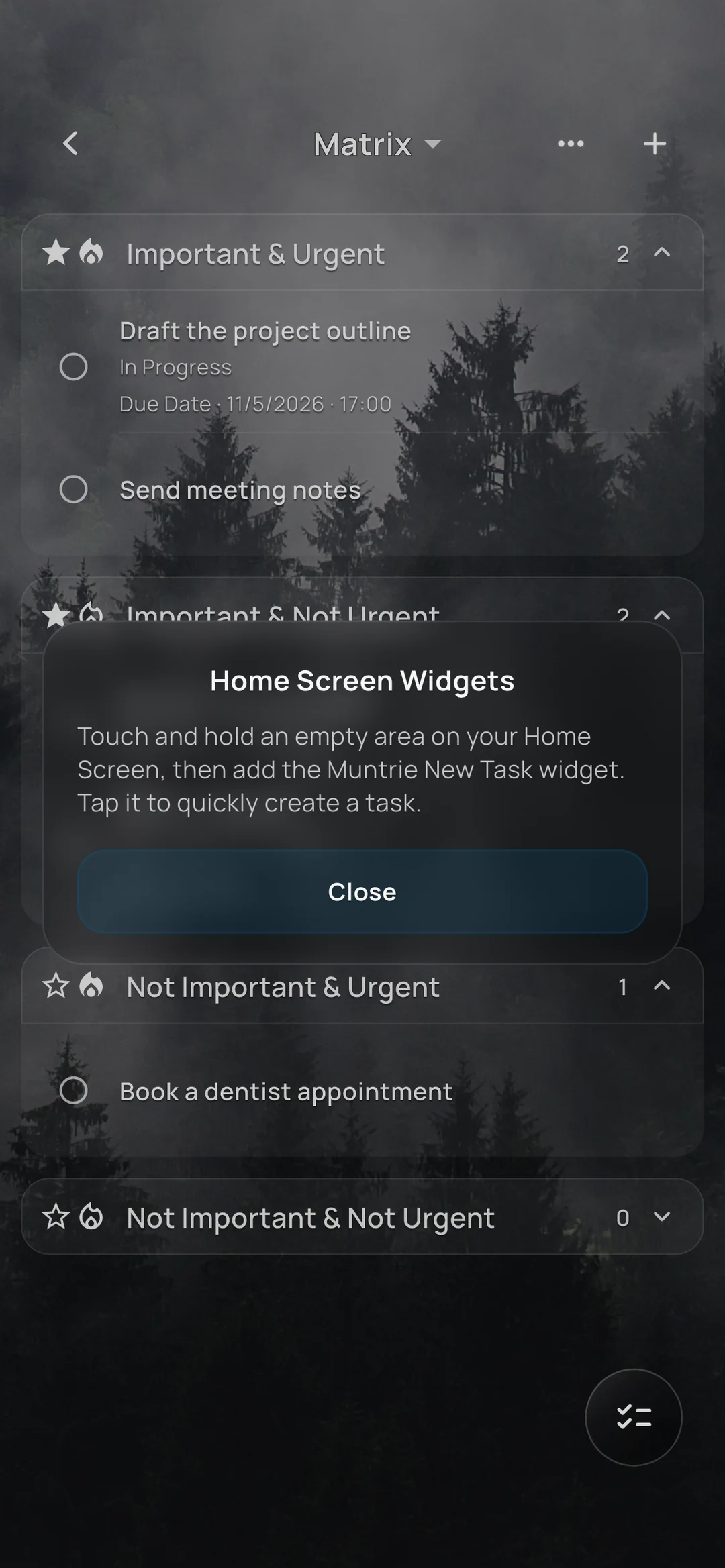
「新しいタスク」をタップすると入力画面が開きます。アプリ内で確認して保存してください。保存したタスクはリスト、ボード、マトリクスで確認できます。
小さな表示面の範囲を知る
ウィジェットは静止画の背景を使い、更新はシステムが管理します。全画面の集中画面、常時動くタイマー、動画の壁紙ではありません。
ホーム画面に合うサイズを選び、詳細な編集やカレンダーの確認はアプリで行います。表示が古く見えたら、変更を重ねる前にアプリ内の現在の記録を確認してください。
よくある質問
ウィジェットにMuntrieアカウントは必要ですか?
いいえ。アプリの端末内の記録を使います。
どの端末でもサイズやボタンは同じですか?
いいえ。操作、配置、更新はiOS、Android、ランチャーによって異なります。
ウィジェットを削除するとタスクや気分も消えますか?
ホーム画面からその表示が取り除かれます。元の記録はMuntrie内で管理してください。
参考文献と限界
- Apple. How to add and edit widgets on iPhone.
- Google. Add apps, shortcuts, and widgets to Home screens.
手順はOSやランチャーによって変わります。端末で使えるものは実際のウィジェットギャラリーで確認してください。