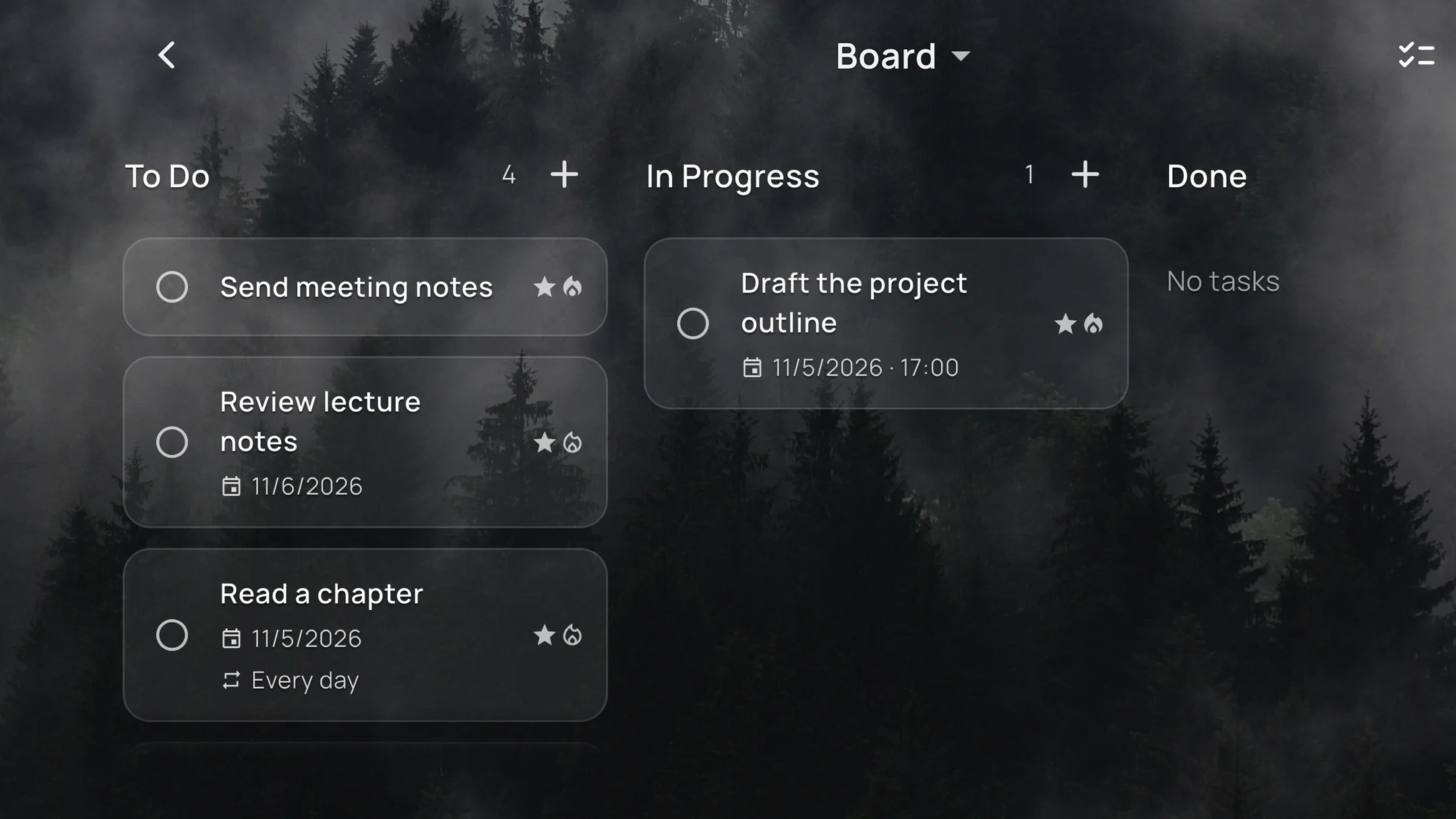
Muntrieのタスクで一日の予定を立てる
今日取り組むことと期限を分けて考え、分類、今日のタスク、集中の記録を使って予定を見直しましょう。

一日の予定は「今日何に取り組むか」を、期限は「いつまでに必要か」を表します。Muntrieでは両者を分けて設定できるので、締め切りより前に作業を計画できます。
次の行動をわかりやすく残す
「タスク」を開き、「第3章を読む」「企画の構成案を書く」など、後で見てもわかる行動を追加します。必要な背景はメモに残しましょう。通知や小さなウィジェットに表示されても伝わるタイトルにすると便利です。
「学習」「個人」など継続する文脈にはカテゴリを使います。カテゴリを削除してもタスクは消えず、標準の「タスク」カテゴリに戻ります。
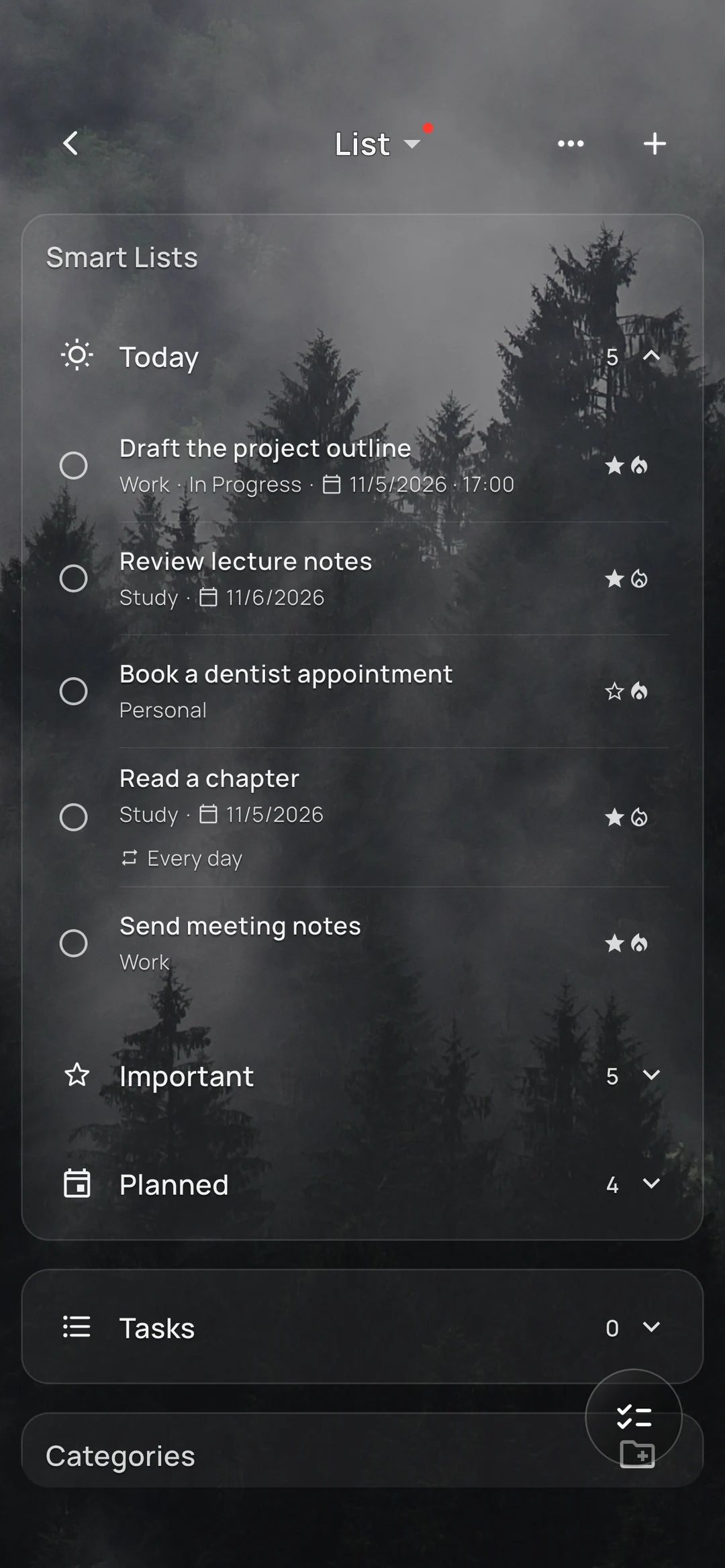
今日の予定を組み立てる
- 各カテゴリのタスクを確認します。
- 取り組むものを選び、「今日に追加」または「今日の予定に入れる」を使います。
- 「今日のタスク」を開き、予定を確認します。
- 取り組む予定が変わったら、その項目を今日の予定から外します。
期限によって「今日のタスク」に表示されることもあります。期限が理由で含まれると表示されている場合、手動で追加した今日の予定を外しても期限は消えません。
本当の締め切りがあるときに期限を設定する
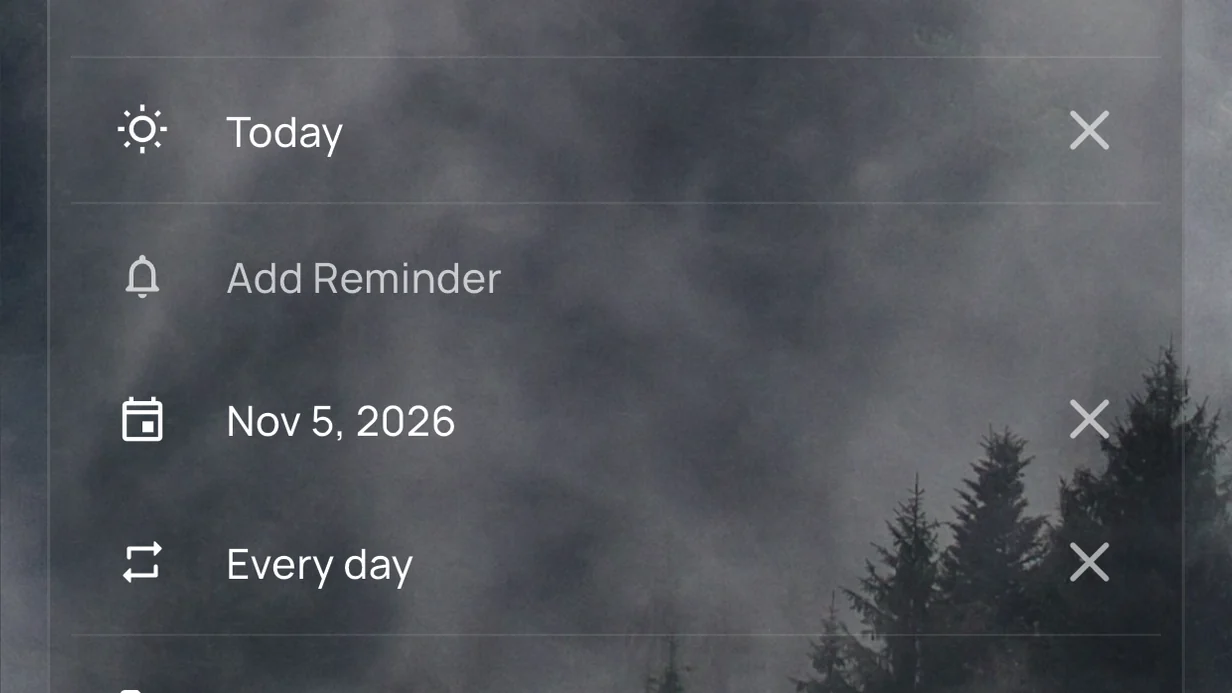
タスクを開き「期限」を選びます。時刻まで重要な場合は時刻も設定できます。早めに取り組む予定でも、期限は実際の約束の日付にしておきます。
たとえば金曜締め切りの報告書を、水曜の予定に入れられます。水曜に一部を進めても、金曜の期限を動かす必要はありません。リマインダーも別の設定です。作業に戻るきっかけがほしいときに設定します。
集中の区切りで予定を見直す
取り組む準備ができたらタスクから集中を開始します。終了時に、完了したか、もう一度取り組む必要があるかを判断します。タイマーの終了は、タスク全体の完了を意味しません。
同じ変更が必要なタスクには一括操作を使えます。対応する状態変更や移動の後に「元に戻す」が表示されたら、その場で確認してください。削除した内容を無制限に復元する機能ではありません。
よくある質問
今日の予定に入れると期限も変わりますか?
いいえ。一日の予定と期限は別の選択です。
同じタスクがカテゴリと今日のタスクの両方に表示されますか?
はい。「今日のタスク」は記録を絞り込んだビューで、別のコピーやカテゴリではありません。
すべてのタスクにリマインダーが必要ですか?
任意です。タスクを保存するための条件ではなく、通知が役立つときに設定してください。
参考文献と限界
- Gollwitzer (1999). Implementation Intentions.
行動計画の研究は具体的な予定を立てる際の背景になりますが、このアプリによる生産性向上を実証したり、一日のタスク数を指定したりするものではありません。