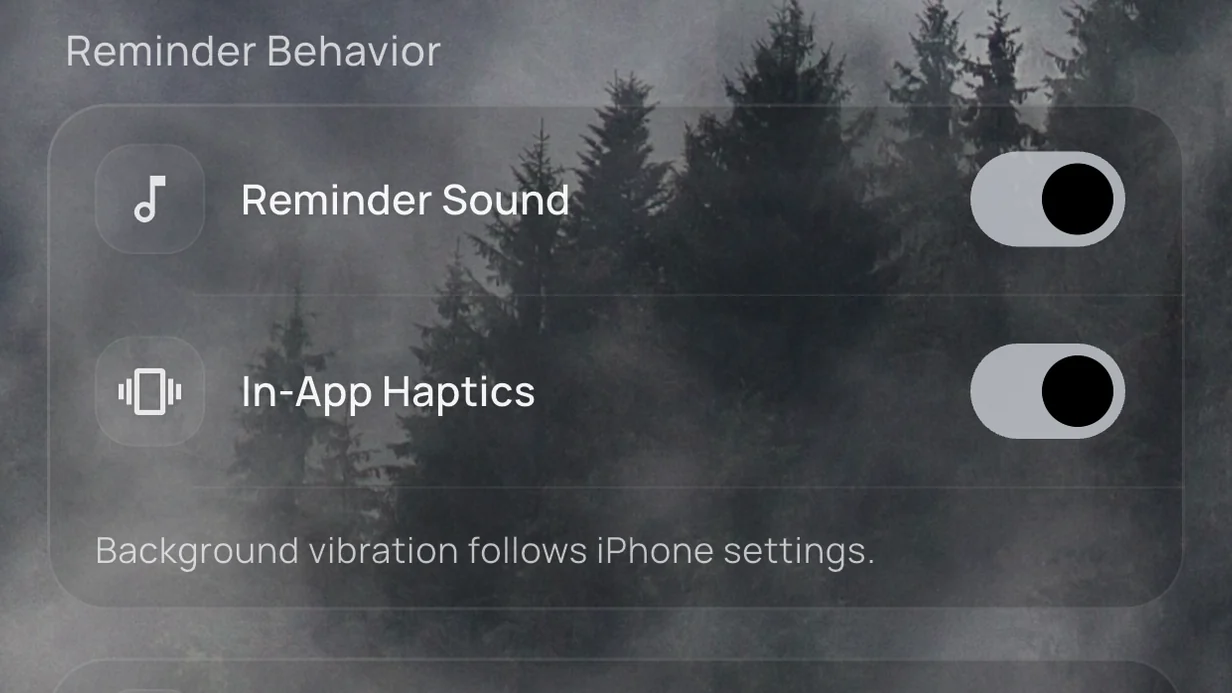
ロック画面から集中タイマーを操作する
iPhoneのライブアクティビティやAndroidの通知から集中を操作する方法と、OS・権限による条件を紹介します。
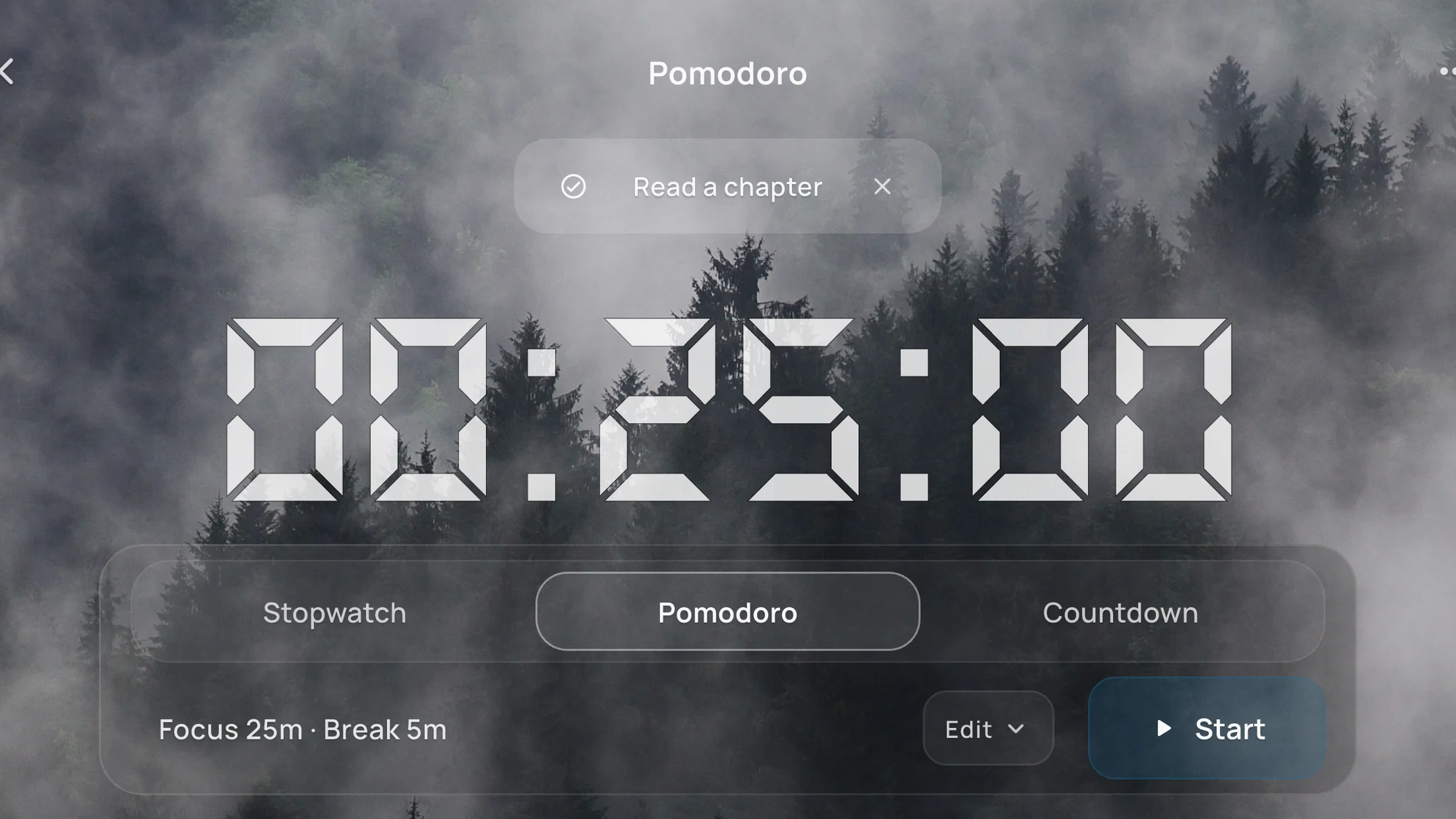
集中の様子を見るために毎回タイマー画面へ戻る必要はありません。Muntrieは実行中のセッションをロック画面やシステム通知に表示し、一時停止・再開・終了の操作を提供できます。
Muntrieで集中を開始する
ポモドーロ、カウントダウン、カウントアップを選んで開始します。アプリの権限案内とシステム通知設定を確認してください。アプリ内で動いていても、すべての通知や操作をシステムに表示できるとは限りません。
アプリを離れるか端末をロックし、表示を確認します。通知やアクティビティの本文をタップするとMuntrieに戻ります。
iPhoneのライブアクティビティを使う
iOS 16.1以降のiPhoneでは、ロック画面や、対応モデルのDynamic Islandに現在の集中状態を表示できます。Muntrieを開かずにタイマーを操作するにはiOS 17以降が必要です。
表示されない場合は、iPhoneの「設定」でMuntrieのライブアクティビティを確認します。セッション終了の通知設定も確認してください。ライブアクティビティと通常の通知は関連する機能ですが、それぞれ設定が異なります。
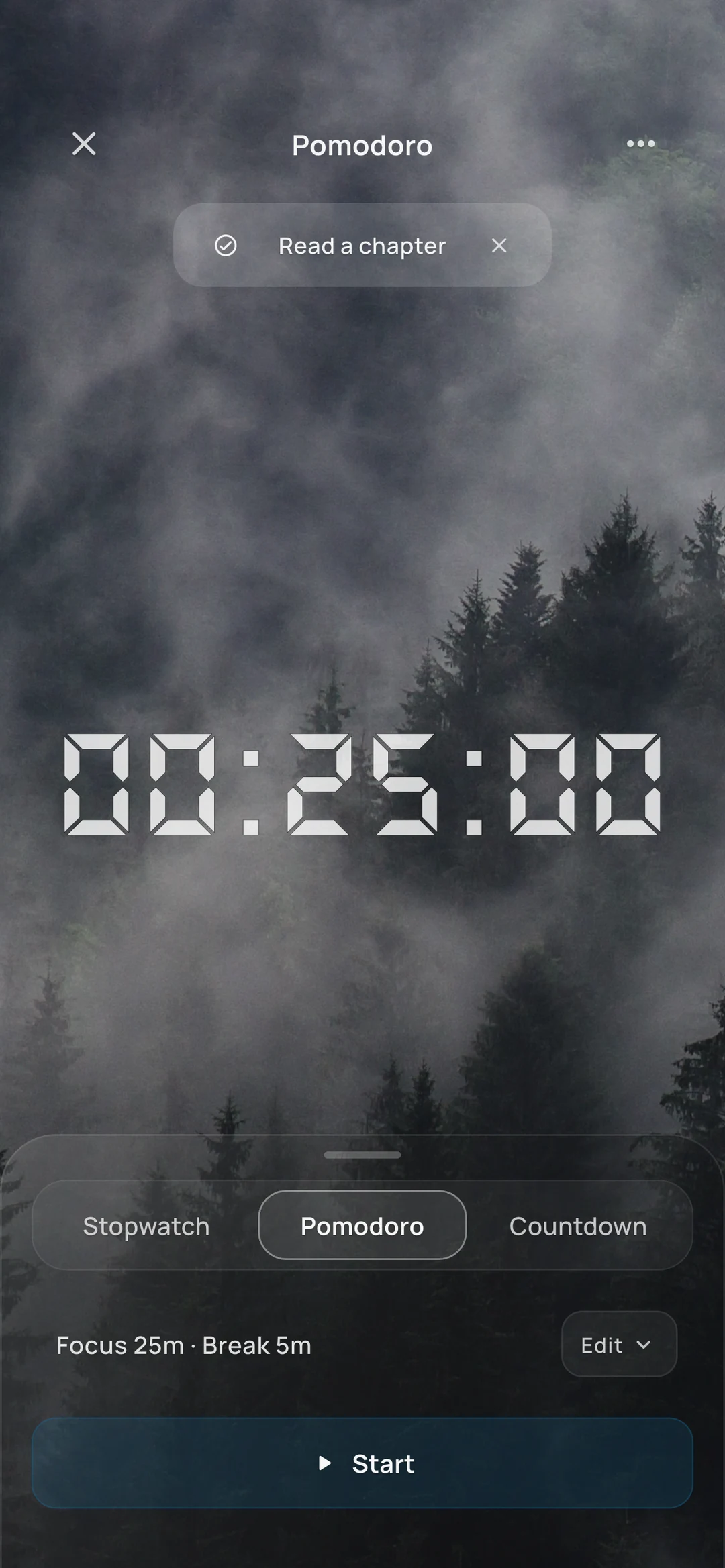
Androidの通知から操作する
Android 8以降では、タイマー操作を備えた通常の集中通知を表示できます。新しいAndroidでは、より目立つ形式になる場合もあります。具体的な表示はメーカーによって異なります。
作業を止めるときは一時停止し、戻ったら再開します。終了操作は集中を止めますが、タスクの完了はアプリで別に選びます。正確な時刻の通知権限がない場合、実行中のタイマーが見えていても終了通知が遅れることがあります。
端末ごとの条件を確認する
システムの表示、権限、省電力動作、プロセス制限が使える機能に影響します。iPhoneのスクリーンショットは、iPad、パソコン、すべてのAndroidでも同じ操作が使えるという約束ではありません。
セッション全体はアプリ内で確認できます。システム側の操作が使えない場合は、Muntrieを開いて操作してください。
よくある質問
Dynamic IslandのあるiPhoneが必要ですか?
いいえ。対応iPhoneならDynamic Islandがなくても、ロック画面のライブアクティビティを使えます。
タスクのリマインダーと集中の操作は同じ通知ですか?
いいえ。前者はタスクへ戻るための通知で、後者は実行中のセッションを表します。
アプリがずっとバックグラウンドで動く保証になりますか?
いいえ。システムの操作を使っても、OSのプロセス制限や電池に関する制限はなくなりません。
参考文献と限界
- Apple. Access features from the iPhone Lock Screen.
- Android Developers. Doze and App Standby.
資料は各プラットフォームの動作を説明しています。Muntrieで利用できる操作は対応するOSバージョンとアプリ設定によって異なります。