iPhoneでMuntrieをiCloudにバックアップする
iCloudから手動でバックアップを取得・作成・復元し、端末内の保存とアップロードの完了を区別する方法。

MuntrieのiCloud機能は、Apple端末のiCloudアカウントにスナップショットを保存します。後で復元するための手動バックアップで、別の対応するApple端末への移行にも使えます。
先にシステムのアカウントを確認する
使いたいApple Accountで端末にサインインし、iCloud Driveが使えることを確認します。問題が表示されたら、通信や空き容量も確認してください。
MuntrieはシステムのiCloudアカウントを使います。Muntrie専用アカウントの作成や、アプリのログイン画面へのAppleのパスワード入力は求めません。
利用できるバックアップを取得する
- 「設定」→「バックアップと復元」を開きます。
- iCloudの項目で「クラウドバックアップを取得」を選びます。
- アカウントの確認と一覧の読み込みを待ちます。
- 表示されたアカウントと記録を確認してから次の操作を選びます。
一覧の取得とバックアップ作成は別です。このページを開くだけで新たなアップロードは始まりません。
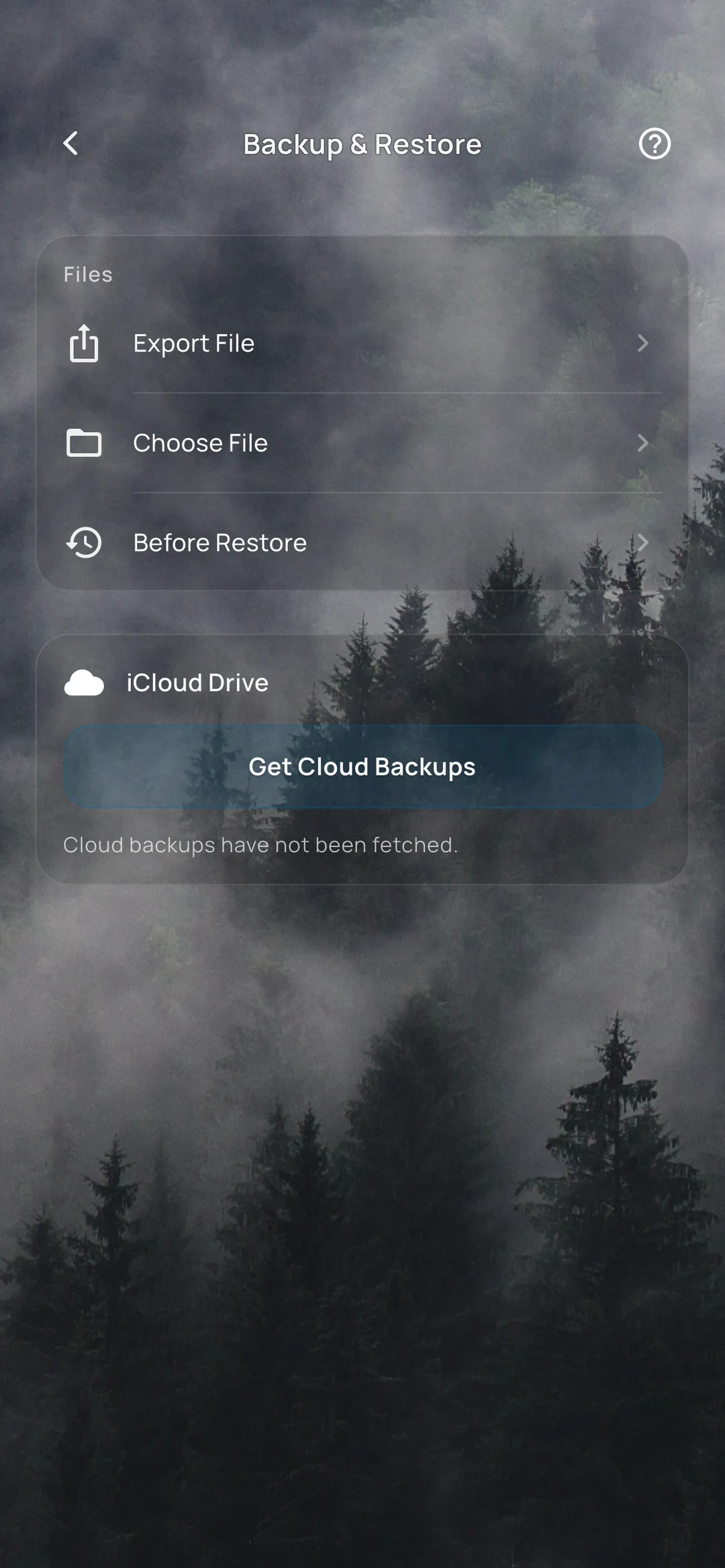
バックアップを作成し、結果を確認する
「今すぐバックアップ」で開始します。iCloudは先に端末内へファイルを書き、後から送信することがあります。端末内の保存だけでは、他の端末で取得できることの確認にはなりません。
iCloudへの送信待ちやアップロード結果の保留が表示された場合、利用できる続行・更新操作で結果を確認します。予定している唯一の移行手段の完了が未確認の間は、古い端末の消去や下取りを進めないでください。
意図したスナップショットを復元する
移行先のApple端末で同じiCloudアカウントを使い、一覧を取得します。記録を選び、日付と内容を確認してから復元します。
対象の記録を置き換える処理で、両端末の独立したタスク編集を統合しません。移行先の記録も残したいならファイルの項目から別途保存してください。「復元前のデータ」には復元時の端末内の保護用コピーがあります。
よくある質問
iCloudによるアプリの自動同期と同じですか?
いいえ。Muntrieのスナップショットは自分で作成・復元します。端末間の記録を常時統合する機能ではありません。
読み込んだ写真や音声も含まれますか?
いいえ。.muntrieファイルと同じく、メディアの実データは含みません。元ファイルを残すには「データを書き出す」を別途使います。
Androidへ移すには?
.muntrieファイルを書き出してAndroidへ転送し、「ファイルを選択」で復元します。Androidに内蔵のクラウド機能はGoogle Driveです。
参考文献と限界
- Apple. Set up iCloud Drive.
Appleの一般的なファイル同期の説明は、Muntrieの手動スナップショットが常時同期することを意味しません。各バックアップの結果と移行先の一覧を確認してください。