Come aggiungere i widget di Muntrie alla schermata iniziale
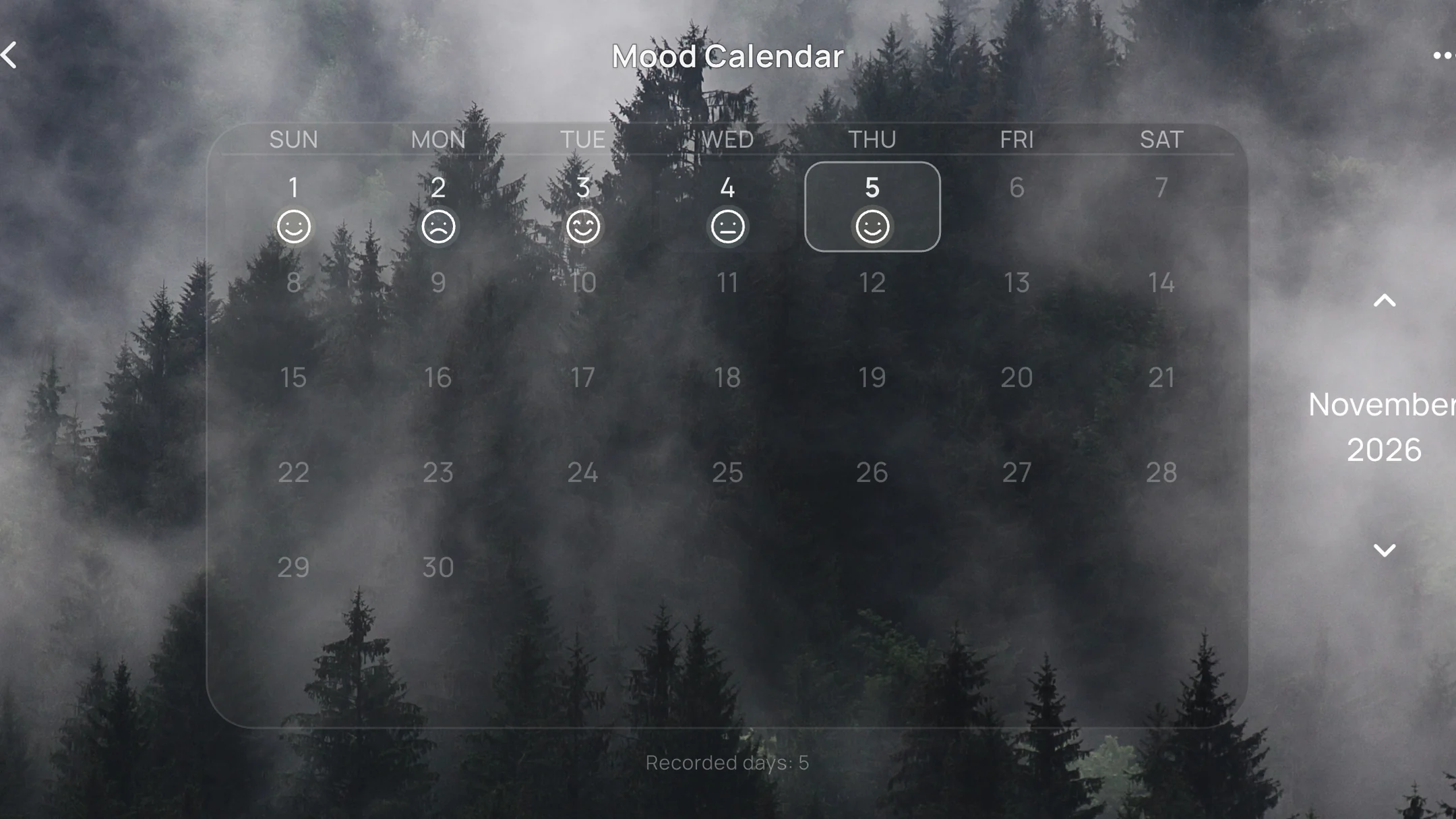
Aggiungi Umore quotidiano e Nuova attività per annotare come ti senti o acquisire un’attività con meno passaggi.
I widget di Muntrie portano sulla schermata iniziale due azioni quotidiane: registrare l’umore e creare un’attività. Sono scorciatoie per momenti specifici, con controlli che dipendono dal dispositivo e dal sistema.
Aggiungi un widget su iPhone
- Apri Muntrie almeno una volta dopo l’installazione.
- Tieni premuta una zona vuota della schermata iniziale e apri l’opzione di modifica.
- Cerca Muntrie nella galleria dei widget.
- Scegli Umore quotidiano o Nuova attività, seleziona una dimensione disponibile e aggiungi il widget.
Nomi e posizione dei controlli Apple possono cambiare tra versioni. La galleria del dispositivo indica widget e dimensioni effettivamente disponibili.
Aggiungi un widget su Android
Tieni premuta una zona vuota della schermata iniziale, apri Widget, cerca Muntrie e posiziona il widget scelto. Il launcher determina come collocarlo, ridimensionarlo e configurarlo.
Se Muntrie non compare subito nella galleria, apri l’app e controlla di nuovo. I widget appartengono all’app installata; non si scaricano da questa pagina web.
Usa le azioni rapide
Umore quotidiano permette di salvare la scelta del giorno. Su iOS 17 e successivi i controlli compatibili possono funzionare direttamente nel widget; sui sistemi precedenti l’accesso può aprire l’app. Viene conservata l’ultima scelta per la data locale.
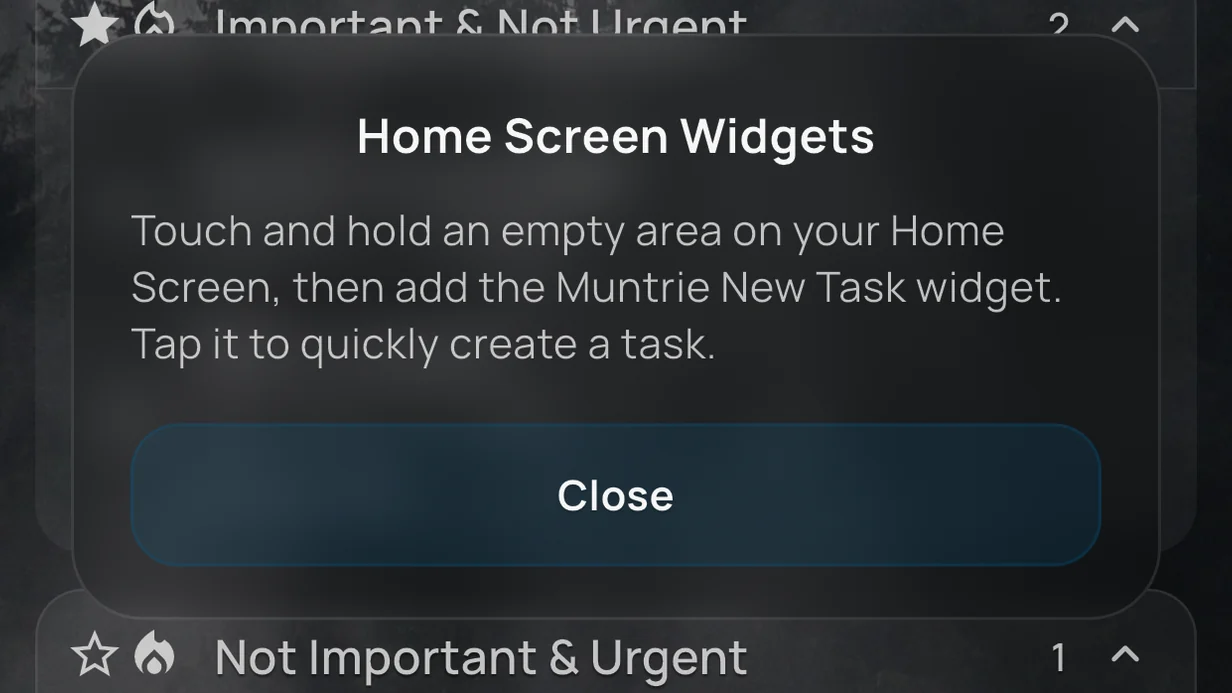
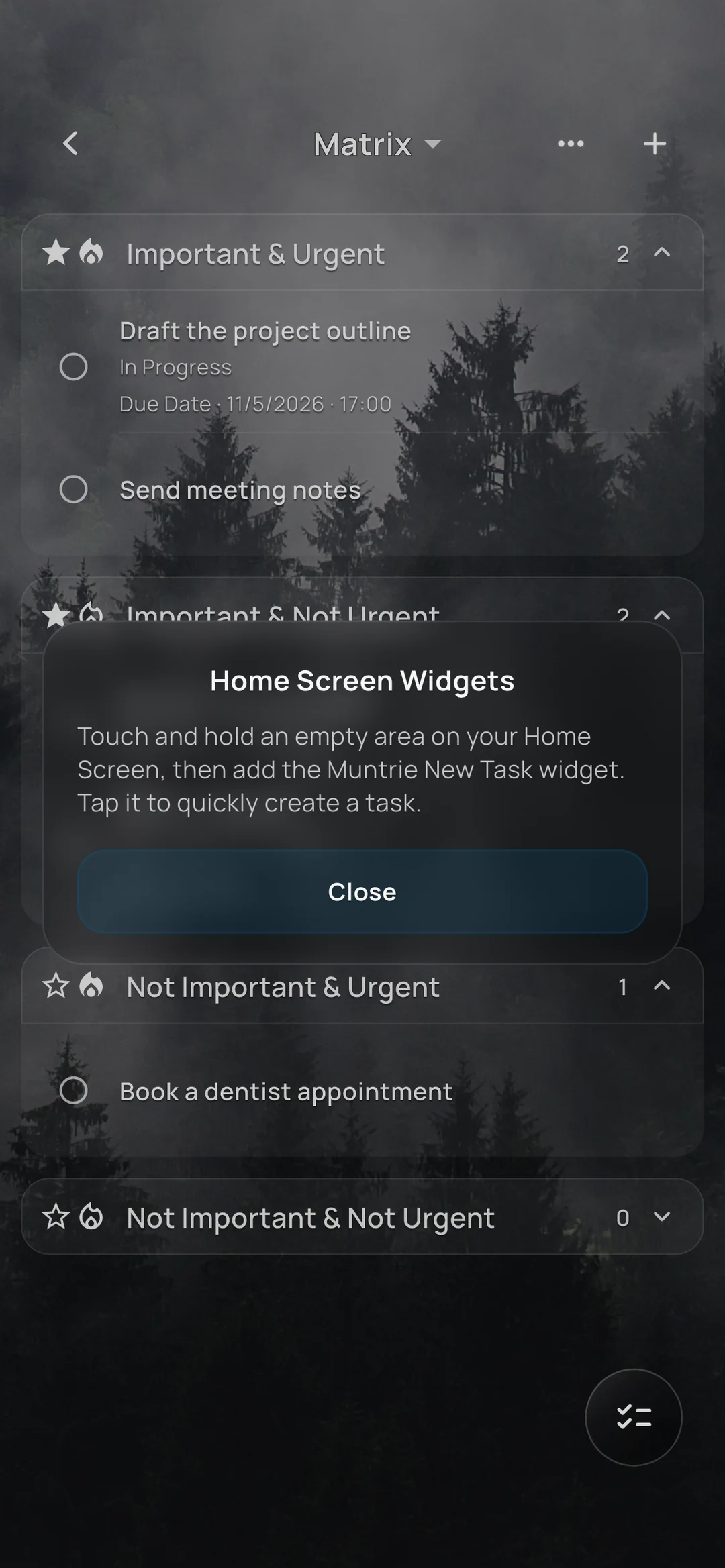
Nuova attività apre la creazione di un’attività. Controlla titolo e dettagli e salva nell’app. Sarà disponibile in Elenco, Bacheca e Matrice, che condividono gli stessi dati.
Usa l’app per le funzioni complete
I widget sono piccoli spazi con immagini statiche e aggiornamenti gestiti dal sistema. Non sostituiscono l’ambiente di concentrazione dell’app e non sono timer sempre attivi o sfondi video.
Scegli una dimensione disponibile adatta allo schermo. Per modificare attività, consultare tutto il calendario o controllare una sessione, apri Muntrie. Se un widget sembra non aggiornato, verifica prima i dati nell’app anziché inserirli di nuovo.
Domande frequenti
Serve un account per usare i widget?
No. Le azioni usano i dati locali di Muntrie e non richiedono un account Muntrie.
Sono uguali su tutti i telefoni?
No. Dimensioni, pulsanti e frequenza di aggiornamento dipendono dal sistema, dalla versione e, su Android, dal launcher.
Rimuovere un widget cancella i miei dati?
No. Togliere il widget dalla schermata iniziale non elimina attività o registrazioni dell’umore. Gestisci i dati nell’app.
Fonti e limiti
- Apple. How to add and edit widgets on iPhone.
- Google. Add apps, shortcuts, and widgets to Home screens.
Queste istruzioni descrivono i controlli generali dei widget Apple e Android. Le opzioni disponibili dipendono dall’app installata, dal sistema operativo e dal launcher.