iPhone पर Muntrie का बैकअप iCloud में कैसे रखें
iCloud से बैकअप सूची लें, मैन्युअल स्नैपशॉट बनाएँ और बहाल करें तथा अपलोड लंबित होने की स्थिति समझें।

Muntrie का iCloud विकल्प Apple डिवाइस के सिस्टम iCloud खाते से स्नैपशॉट रखता है। यह बाद की बहाली के लिए रिकॉर्ड रखने का मैन्युअल तरीका है, जिसमें दूसरे समर्थित Apple डिवाइस पर जाना भी शामिल है।
पहले सिस्टम खाता जाँचें
सुनिश्चित करें कि डिवाइस इच्छित Apple खाते का इस्तेमाल करता है और iCloud Drive उपलब्ध है। ऐप समस्या बताए तो नेटवर्क और खाली जगह जाँचें।
Muntrie सिस्टम का iCloud खाता इस्तेमाल करता है। अलग Muntrie खाता बनाना या Muntrie के लॉगिन फ़ॉर्म में Apple पासवर्ड देना जरूरी नहीं।
उपलब्ध बैकअप पाएँ
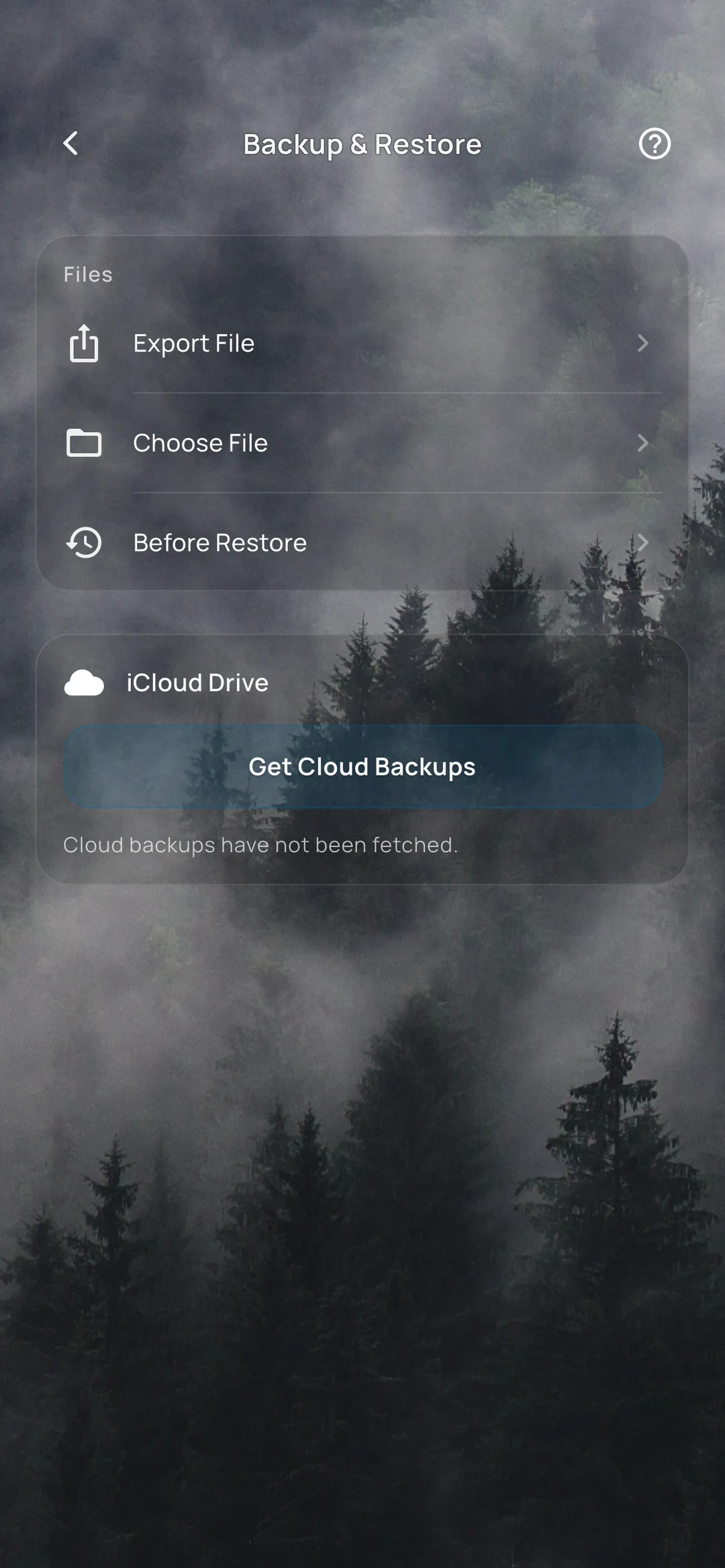
- «सेटिंग → बैकअप और बहाली» खोलें।
- iCloud वाले हिस्से में «क्लाउड बैकअप प्राप्त करें» दबाएँ।
- खाते की जाँच और सूची का इंतज़ार करें।
- अगली क्रिया से पहले दिखाया खाता और रिकॉर्ड देखें।
सूची लेने से बैकअप नहीं बनता। पृष्ठ खोलना भर नया अपलोड शुरू नहीं करता।
बैकअप बनाएँ और नतीजा जाँचें
«अभी बैकअप लें» दबाकर शुरू करें। iCloud पहले फ़ाइल स्थानीय रूप से लिख सकता है और बाद में अपलोड कर सकता है। स्थानीय लिखना यह प्रमाण नहीं कि दूसरा डिवाइस बैकअप डाउनलोड कर पाएगा।
Muntrie iCloud अपलोड का इंतज़ार या अपुष्ट नतीजा दिखाए तो उपलब्ध जारी रखने या ताज़ा करने की क्रिया से फिर जाँचें। जिस एकमात्र ट्रांसफ़र पर निर्भर हैं, वह पुष्ट होने से पहले पुराना डिवाइस न मिटाएँ और न किसी को दें।
चुना हुआ स्नैपशॉट बहाल करें
नए Apple डिवाइस पर वही iCloud खाता लें और सूची पाएँ। रिकॉर्ड चुनें, तारीख और सामग्री जाँचें और बहाली पुष्ट करें।
स्नैपशॉट शामिल रिकॉर्ड बदलता है; दो डिवाइस पर स्वतंत्र कार्य बदलाव नहीं मिलाता। नए डिवाइस के जरूरी रिकॉर्ड फ़ाइल वाले हिस्से से अलग सहेजें। «पुनर्स्थापना से पहले» में बहाली के दौरान बनाई स्थानीय सुरक्षा कॉपी है।
अक्सर पूछे जाने वाले प्रश्न
क्या यह iCloud से ऐप का स्वचालित सिंक है?
नहीं। Muntrie स्नैपशॉट आप स्पष्ट रूप से बनाते और बहाल करते हैं। ऐप डिवाइस के रिकॉर्ड लगातार नहीं मिलाता।
क्या iCloud स्नैपशॉट में इम्पोर्ट किए चित्र और ऑडियो हैं?
नहीं। .muntrie फ़ाइल बैकअप वाले मीडिया अपवाद ही लागू हैं। मूल इम्पोर्ट फ़ाइलें «डेटा निर्यात करें» से अलग लें।
रिकॉर्ड Android पर कैसे ले जाऊँ?
.muntrie निर्यात करें, फ़ाइल Android पर भेजें और «फ़ाइल चुनें» इस्तेमाल करें। Android का अंतर्निहित क्लाउड विकल्प Google Drive है।
स्रोत और सीमाएँ
- Apple. Set up iCloud Drive.
Apple का सामान्य फ़ाइल सिंक विवरण Muntrie के मैन्युअल स्नैपशॉट को रियल-टाइम रिकॉर्ड सिंक नहीं बनाता। हर बैकअप का परिणाम और नए डिवाइस पर सूची जाँचें।