Comment ajouter les widgets Muntrie à l’écran d’accueil
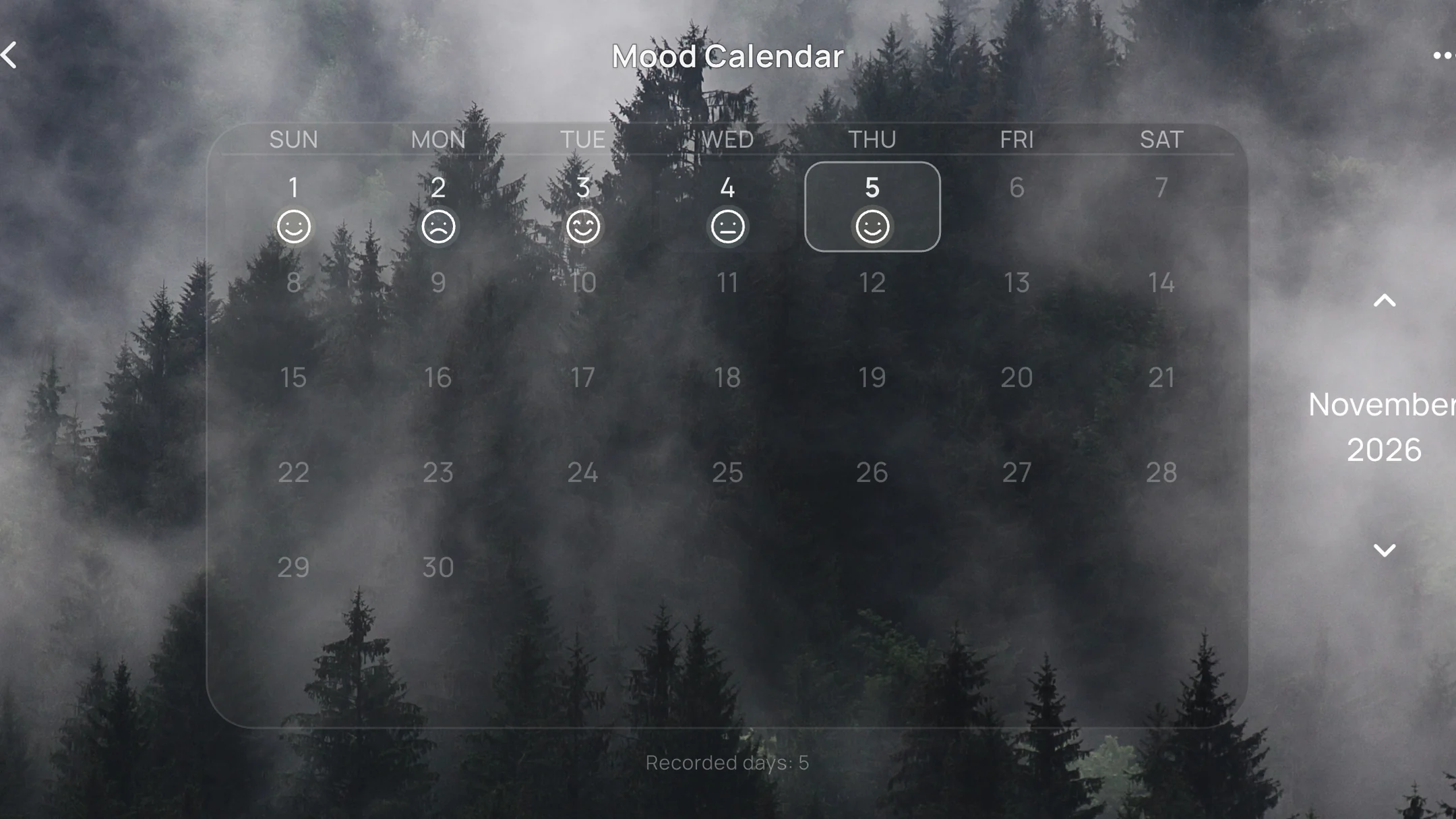
Ajoutez Humeur du jour et Nouvelle tâche pour noter votre ressenti ou saisir une tâche en quelques gestes.
Les widgets Muntrie rapprochent deux actions quotidiennes de votre écran d’accueil : noter votre humeur et créer une tâche. Ce sont des raccourcis pour des moments précis, avec des commandes qui dépendent de l’appareil et du système.
Ajouter un widget sur iPhone
- Ouvrez Muntrie au moins une fois après l’installation.
- Maintenez le doigt sur une zone vide de l’écran d’accueil et ouvrez l’option de modification.
- Recherchez Muntrie dans la galerie de widgets.
- Choisissez Humeur du jour ou Nouvelle tâche, sélectionnez une taille disponible et ajoutez le widget.
Les noms et l’emplacement des commandes Apple peuvent varier selon la version. La galerie de votre appareil fait foi pour les widgets et tailles disponibles.
Ajouter un widget sur Android
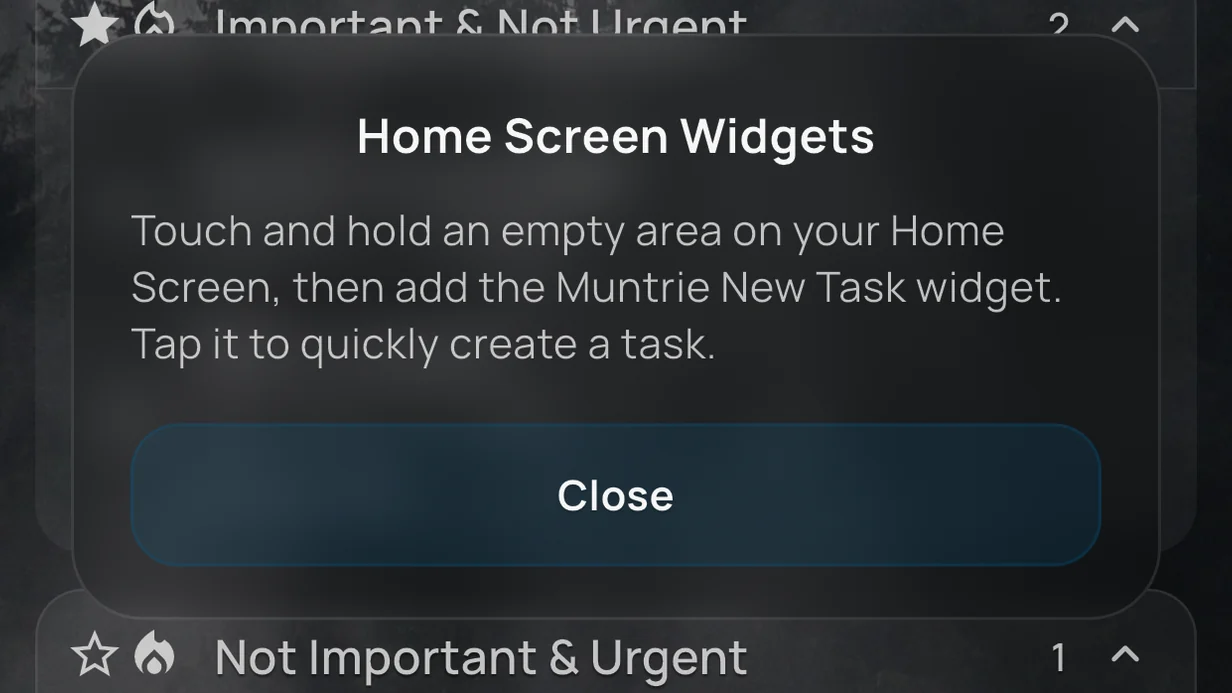
Maintenez le doigt sur une zone vide de l’accueil, ouvrez Widgets, recherchez Muntrie et placez le widget choisi. Le lanceur détermine son placement, son redimensionnement et sa configuration.
Si Muntrie n’apparaît pas immédiatement dans la galerie, ouvrez l’app puis vérifiez à nouveau. Les widgets appartiennent à l’app installée ; ils ne se téléchargent pas depuis cette page web.
Utiliser les actions rapides
Humeur du jour permet d’enregistrer votre sélection. Sous iOS 17 et ultérieur, les commandes compatibles peuvent fonctionner directement dans le widget ; les systèmes antérieurs peuvent ouvrir l’app. La dernière sélection de la date locale est conservée.
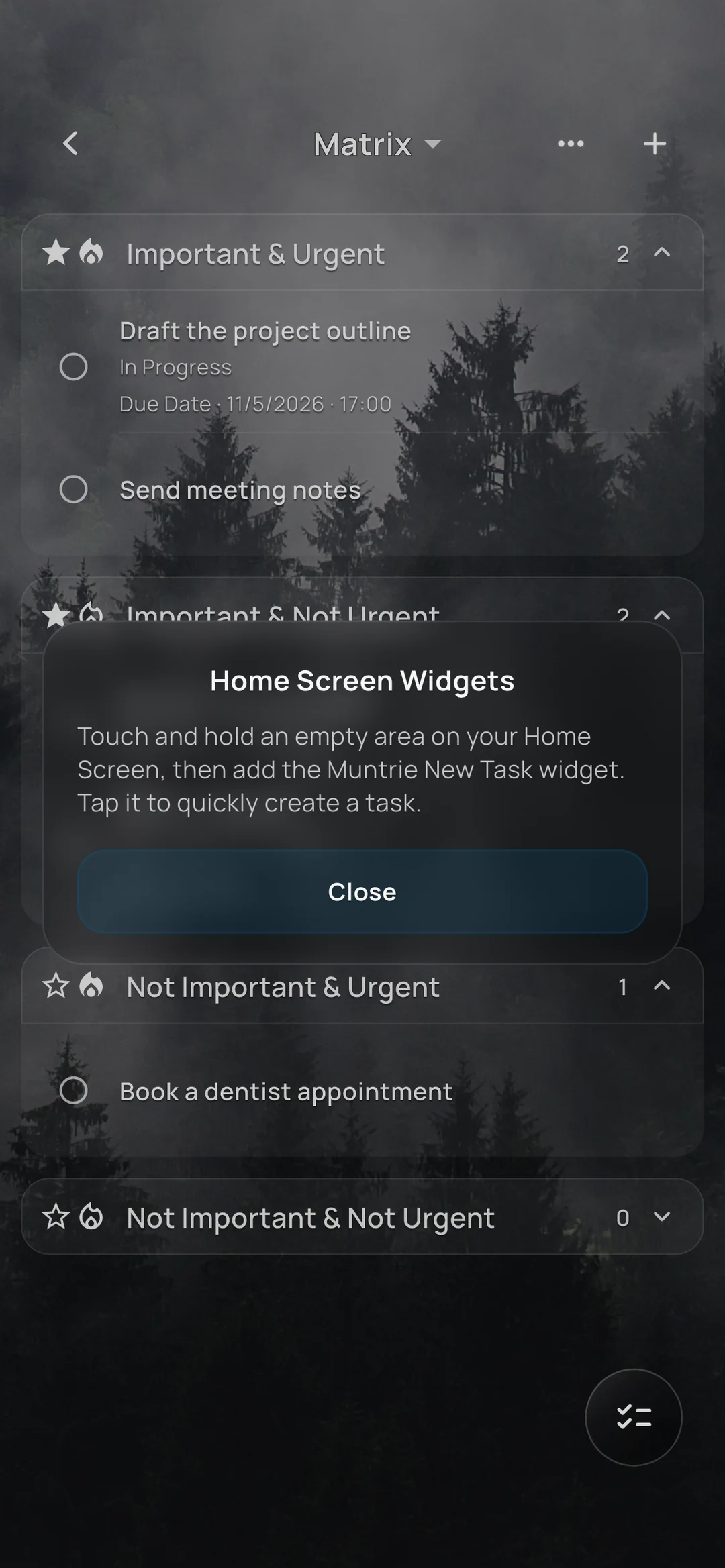
Nouvelle tâche ouvre la création d’une tâche. Vérifiez le titre et les détails, puis enregistrez dans l’app. La tâche sera disponible dans Liste, Tableau et Matrice, qui partagent les mêmes données.
Réserver les fonctions complètes à l’app
Les widgets sont de petites surfaces avec des images fixes et des mises à jour gérées par le système. Ils ne remplacent pas l’espace de concentration de l’app et ne sont ni un minuteur toujours actif ni un fond d’écran vidéo.
Choisissez une taille disponible adaptée à votre écran. Pour modifier des tâches, consulter tout le calendrier ou contrôler une séance, ouvrez Muntrie. Si un widget semble ancien, vérifiez d’abord le relevé dans l’app avant de le saisir à nouveau.
Questions fréquentes
Faut-il un compte pour utiliser les widgets ?
Non. Les actions utilisent les données locales de Muntrie et ne nécessitent pas de compte Muntrie.
Sont-ils identiques sur tous les téléphones ?
Non. Les tailles, boutons et rythmes de mise à jour dépendent du système, de sa version et, sur Android, du lanceur.
Supprimer un widget efface-t-il mes relevés ?
Non. Retirer le widget de l’accueil ne supprime ni tâches ni relevés d’humeur. Gérez les données dans l’app.
Sources et limites
- Apple. How to add and edit widgets on iPhone.
- Google. Add apps, shortcuts, and widgets to Home screens.
Ces instructions décrivent les commandes générales de widgets Apple et Android. Les options dépendent de l’app installée, du système d’exploitation et du lanceur.