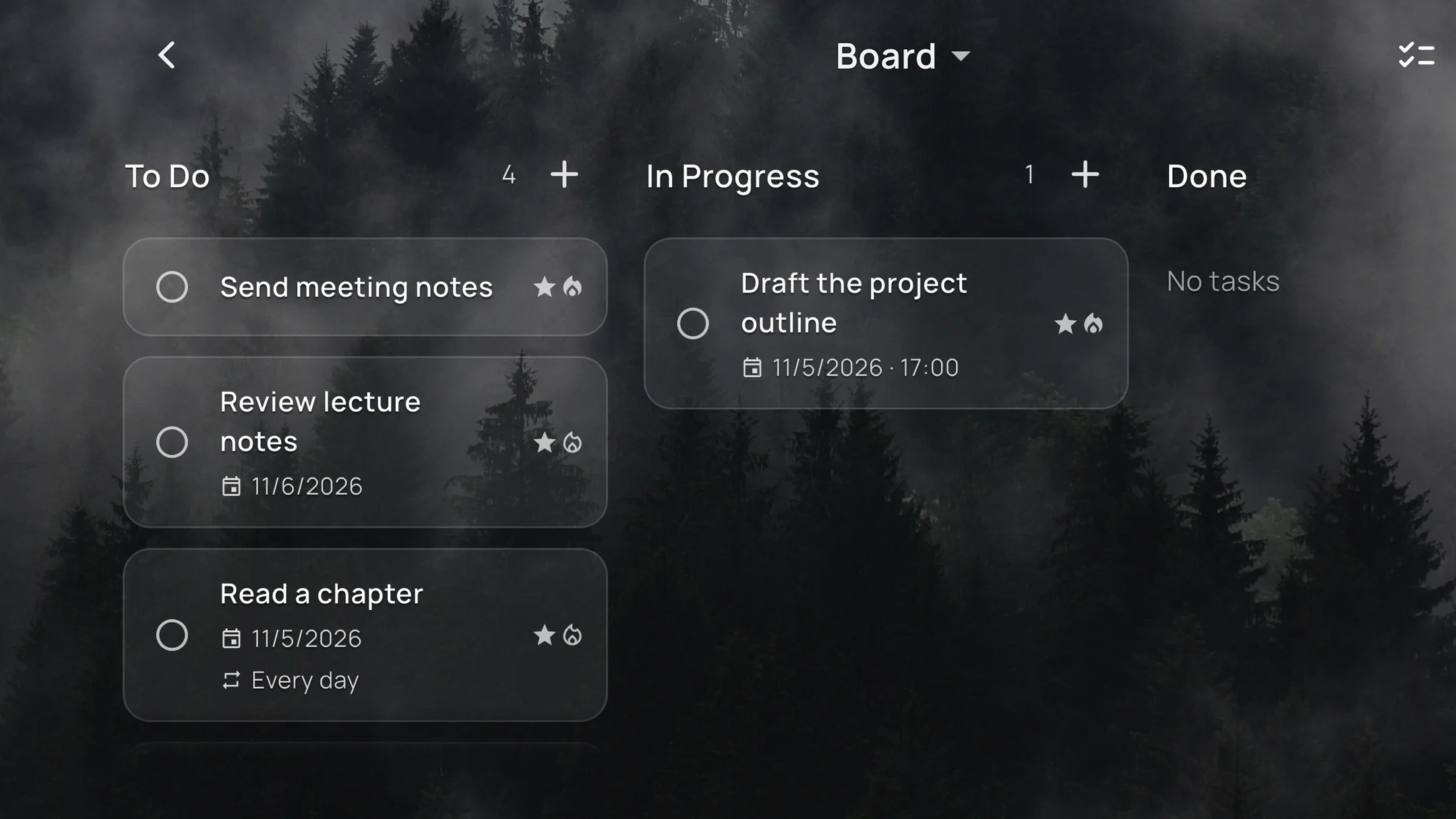
Comment planifier votre journée avec les tâches de Muntrie
Organisez catégories, Tâches du jour et échéances, en distinguant le moment où vous souhaitez travailler de la date de livraison.

Le programme du jour indique sur quoi vous souhaitez travailler aujourd’hui. Une échéance indique quand le travail doit être prêt. Muntrie sépare ces décisions pour vous permettre de vous organiser avant la date limite.
Noter une prochaine action claire
Ouvrez Tâches et ajoutez une action facile à reconnaître plus tard, comme « Lire le chapitre trois » ou « Préparer le plan du projet ». Ajoutez des notes si un contexte est nécessaire. Le titre doit rester compréhensible dans un rappel ou un petit widget.
Utilisez les catégories pour des contextes habituels, comme Études ou Personnel. Supprimer une catégorie conserve ses tâches et les replace dans la catégorie par défaut Tâches ; le travail n’est pas supprimé.
Préparer le programme du jour
- Passez en revue les tâches de vos catégories.
- Choisissez celles que vous souhaitez traiter et utilisez l’option d’ajout ou de planification pour aujourd’hui.
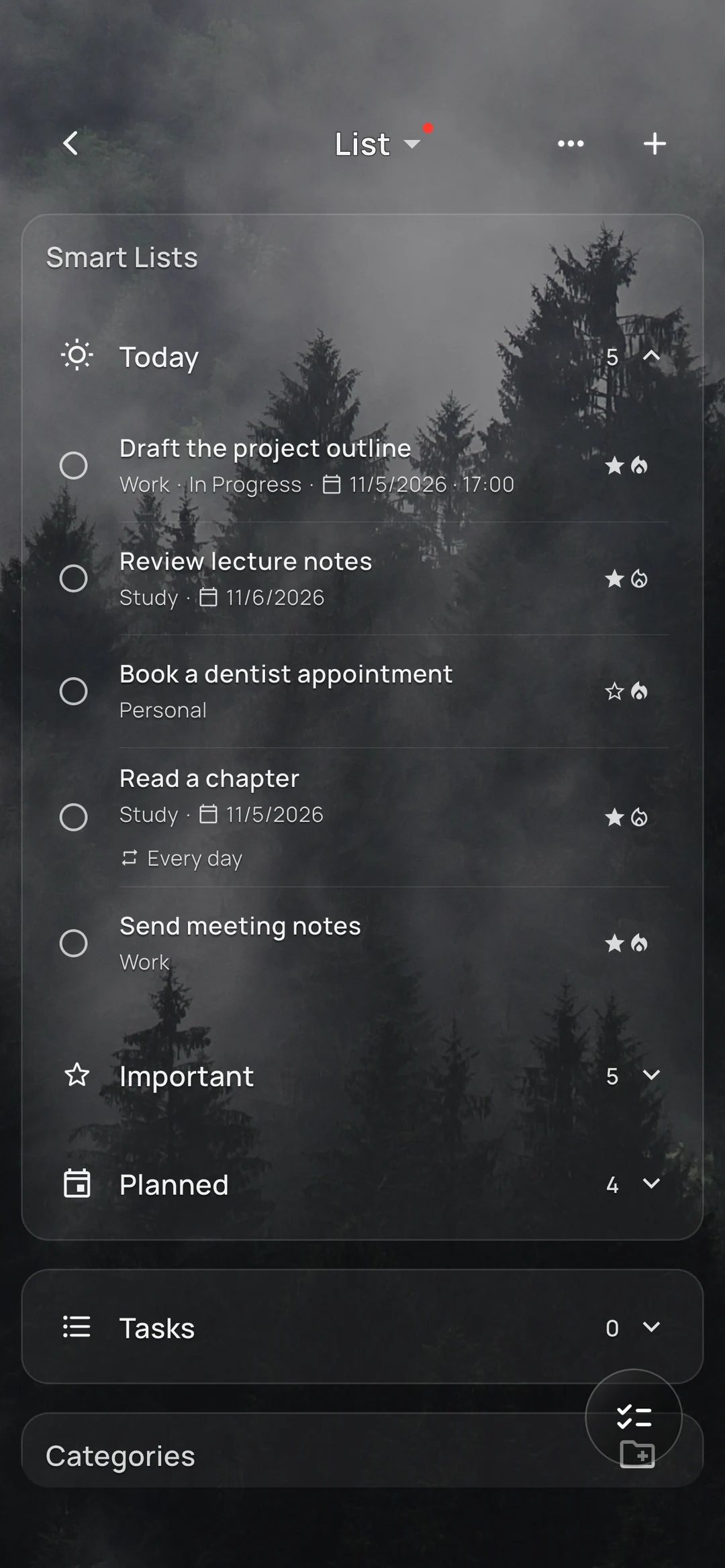
- Ouvrez Tâches du jour pour consulter le programme obtenu.
- Retirez une tâche du programme si vos intentions changent.
Une échéance peut aussi faire apparaître une tâche dans Tâches du jour. Si l’app indique qu’elle y figure à cause de sa date limite, retirer la sélection manuelle pour aujourd’hui ne supprime pas cette échéance.
Réserver l’échéance aux engagements réels
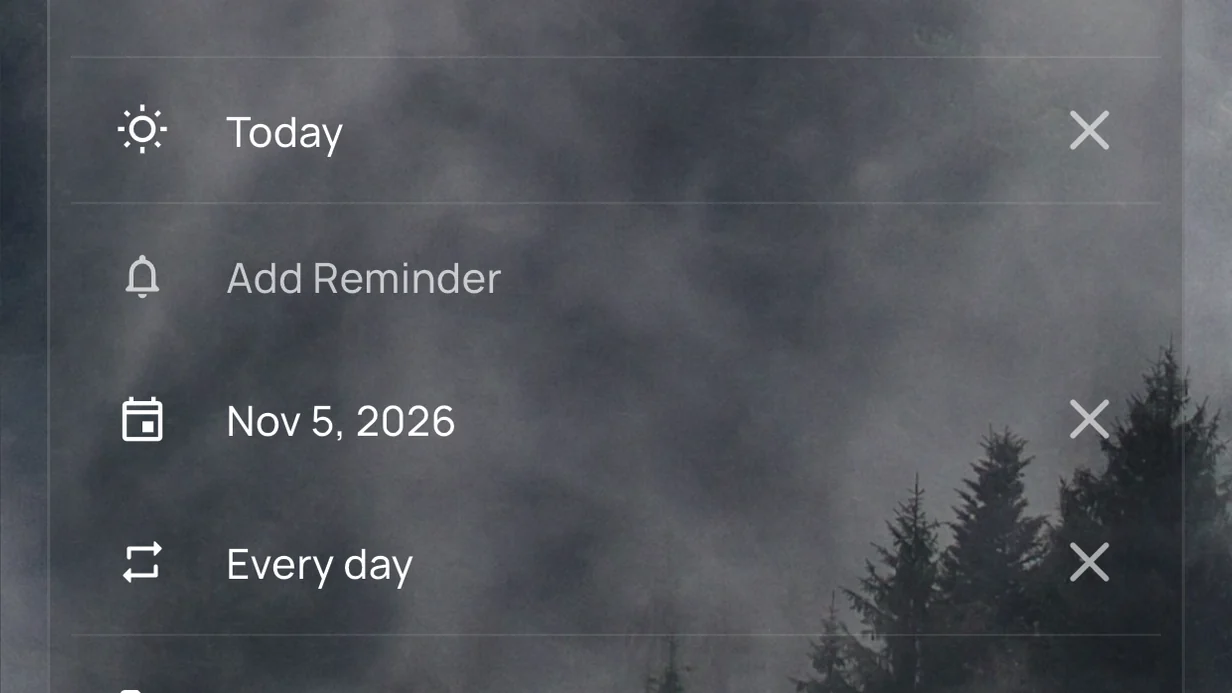
Ouvrez la tâche et choisissez Échéance. Ajoutez une heure si elle compte. Conservez la vraie date limite même si vous prévoyez de travailler plus tôt.
Un rapport à rendre vendredi peut ainsi figurer dans le programme de mercredi. Avancer mercredi ne vous oblige pas à modifier l’échéance de vendredi. Le rappel est un autre choix : réglez-le lorsqu’une notification vous aiderait à reprendre la tâche.
Faire le point après une séance
Lancez une séance depuis la tâche lorsque vous êtes prêt à travailler. À la fin, décidez si le travail est terminé ou s’il nécessite une autre séance. La fin du minuteur ne signifie pas que toute la tâche est achevée.
Utilisez les actions groupées uniquement si plusieurs tâches nécessitent réellement la même modification. Vérifiez Annuler l’action dès que l’option apparaît après un changement d’état ou un déplacement compatible. Elle ne permet pas de récupérer sans restriction les éléments supprimés.
Questions fréquentes
Ajouter une tâche à Tâches du jour modifie-t-il son échéance ?
Non. Le programme du jour et l’échéance sont indépendants.
Une tâche peut-elle figurer dans une catégorie et dans Tâches du jour ?
Oui. Tâches du jour est une vue filtrée des mêmes données, pas une copie ni une catégorie distincte.
Chaque tâche doit-elle avoir un rappel ?
Non. Le rappel est facultatif. Ajoutez-le lorsqu’il vous est utile, pas comme condition pour enregistrer une tâche.
Sources et limites
- Gollwitzer (1999). Implementation Intentions.
Les recherches sur les intentions de mise en œuvre éclairent la formulation d’un plan concret. Elles ne prouvent pas un gain de productivité avec cette app et ne fixent pas de nombre quotidien de tâches.