Comment sauvegarder Muntrie sur iCloud
Créez et récupérez des instantanés manuels avec votre compte iCloud sur les appareils Apple compatibles.

Sur les appareils Apple compatibles, Muntrie utilise votre compte iCloud pour enregistrer et récupérer des sauvegardes manuelles. Vous pouvez conserver un instantané puis le restaurer sur un autre appareil compatible utilisant le même compte.
Cette option transfère un état enregistré. Elle ne synchronise pas automatiquement les données de plusieurs appareils.
Vérifier les réglages iCloud
Vérifiez que l’appareil utilise le compte Apple souhaité, qu’iCloud Drive est disponible et que la connexion et l’espace suffisent. Si le service est indisponible, commencez par ces réglages système.
Muntrie utilise l’identité iCloud fournie par le système. Aucun compte Muntrie ni formulaire de mot de passe Apple dans l’app n’est nécessaire.
Récupérer les sauvegardes disponibles
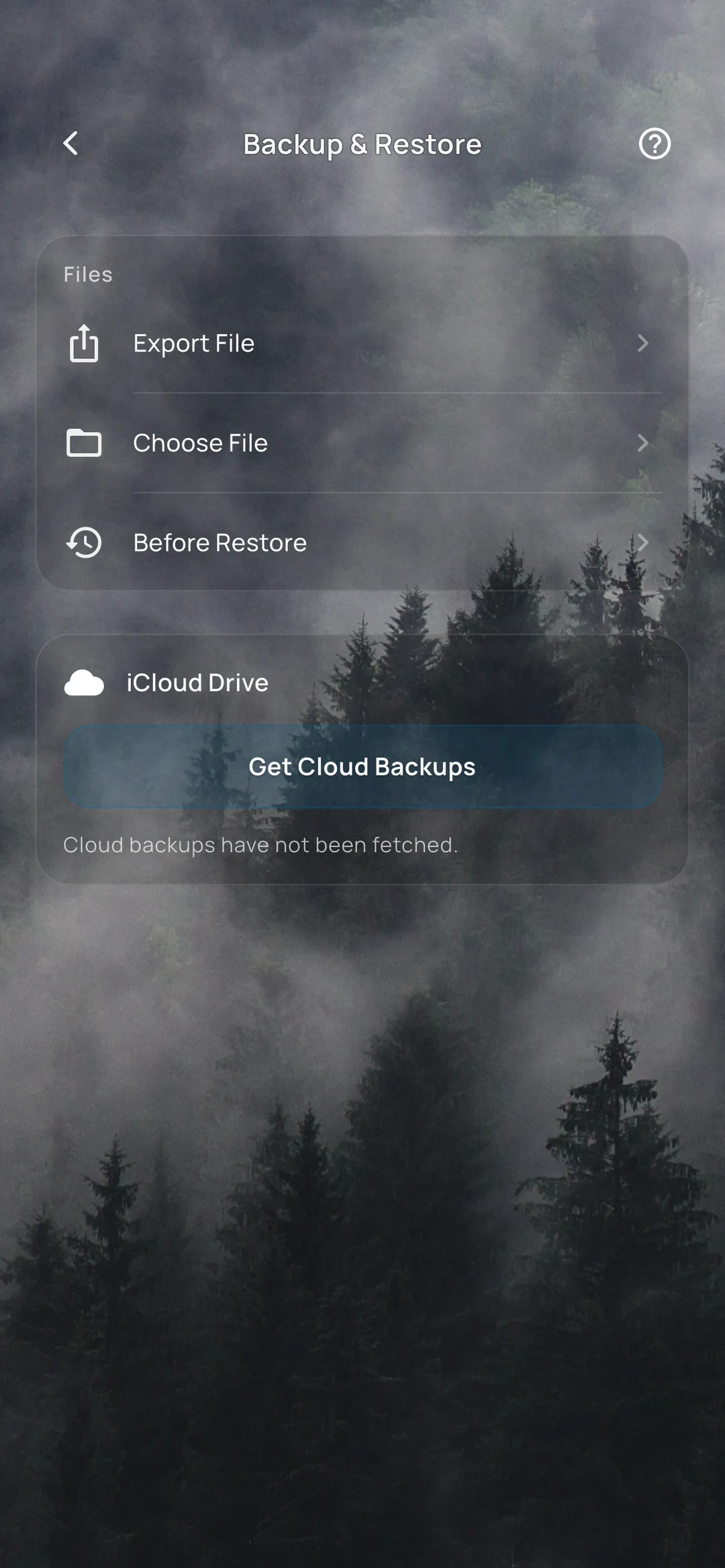
- Ouvrez Réglages → Sauvegarde et restauration.
- Dans iCloud, choisissez Récupérer les sauvegardes cloud.
- Attendez la vérification de l’identité et le chargement de la liste.
- Vérifiez le compte disponible et les copies affichées.
Récupérer la liste ne crée pas de sauvegarde. Ouvrir cette page ne lance pas non plus d’envoi automatique.
Créer une copie et vérifier l’envoi
Choisissez Sauvegarder dans la section iCloud. Le processus peut écrire une copie locale avant de l’envoyer sur iCloud ; sa présence locale ne confirme pas qu’un autre appareil peut déjà la récupérer.
Si l’envoi est en attente, laissez-le se poursuivre, actualisez la liste au besoin et vérifiez la copie sur la destination. N’effacez pas et ne cédez pas l’ancien appareil tant que votre seule copie n’est pas confirmée.
Restaurer l’instantané choisi
Sur la destination, utilisez le même compte iCloud, récupérez les copies et choisissez l’instantané. Vérifiez la date et les données incluses avant de confirmer.
La restauration remplace les données incluses ; elle ne fusionne pas les modifications des deux appareils. Créez d’abord une sauvegarde fichier de la destination si vous souhaitez conserver ses données actuelles. La protection Avant la restauration est locale et préserve l’état précédant cette restauration.
Questions fréquentes
Est-ce une synchronisation automatique entre mes appareils Apple ?
Non. Vous créez et restaurez les instantanés manuellement. Les modifications ne sont pas transférées ni fusionnées en continu.
La copie contient-elle mes photos et sons importés ?
Non. La copie `.muntrie` n’inclut pas les fichiers originaux des médias importés. Utilisez Exporter les données pour les conserver avec les tableaux lisibles.
Comment transférer une copie iCloud vers Android ?
Exportez un fichier `.muntrie` sur l’appareil Apple, transférez-le, puis utilisez Choisir un fichier sur Android. L’intégration Google Drive est une option distincte sur Android.
Sources et limites
- Apple. Set up iCloud Drive.
La documentation Apple explique le fonctionnement général d’iCloud Drive. La synchronisation du stockage iCloud ne signifie pas que Muntrie synchronise automatiquement ses données ; vérifiez le résultat et la liste sur l’appareil de destination.