Cómo añadir los widgets de Muntrie al inicio
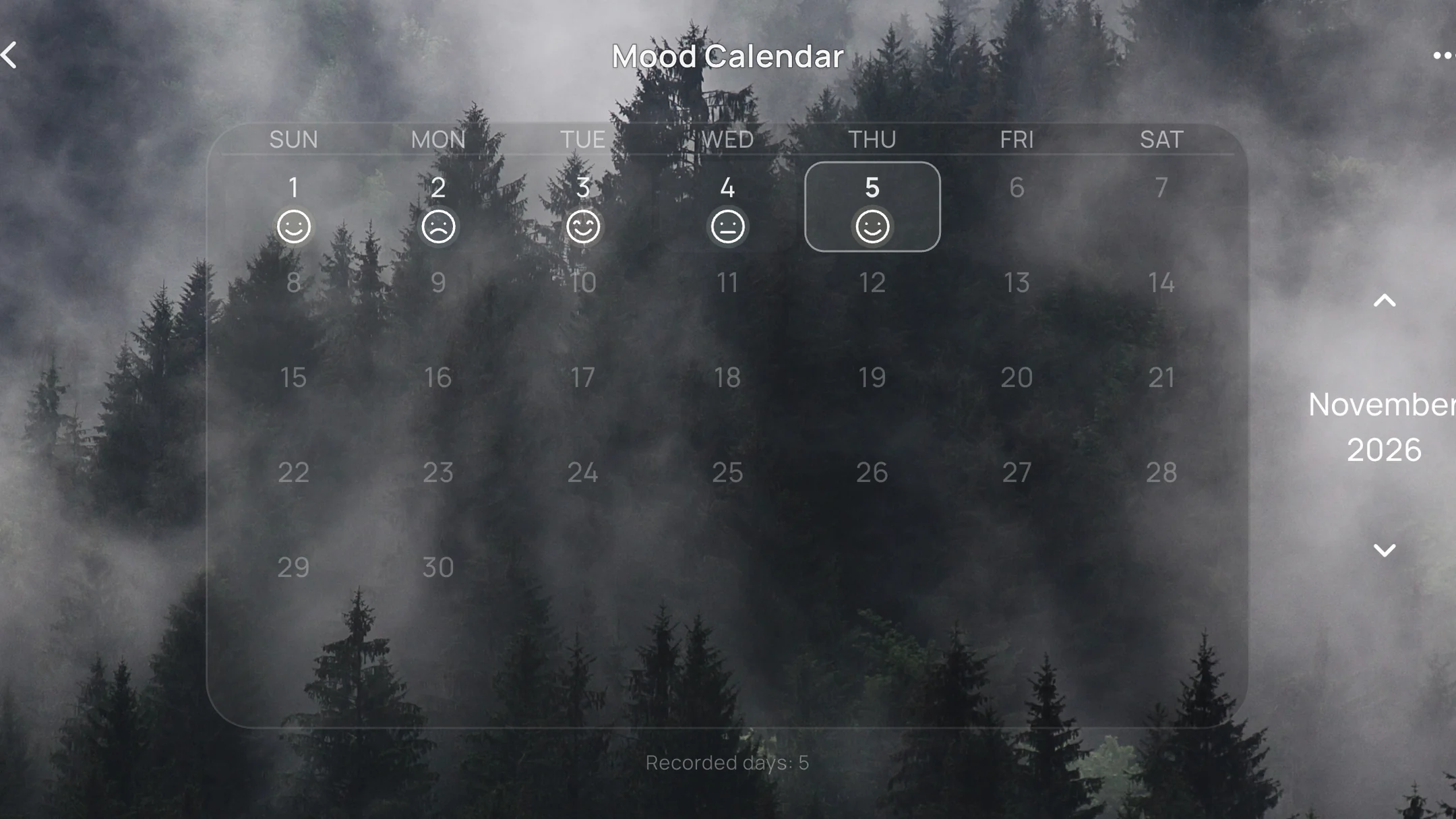
Añade Ánimo diario y Nueva tarea para registrar cómo te sientes o capturar una tarea con menos pasos.
Los widgets de Muntrie acercan dos acciones cotidianas a la pantalla de inicio: registrar el ánimo del día y crear una tarea. Son accesos rápidos para momentos concretos, con controles que dependen del dispositivo y del sistema.
Añade un widget en el iPhone
- Abre Muntrie al menos una vez después de instalarla.
- Mantén pulsada una zona vacía de la pantalla de inicio y abre la opción de edición.
- En la galería de widgets, busca Muntrie.
- Elige Ánimo diario o Nueva tarea, selecciona un tamaño disponible y añádelo.
Los nombres y la ubicación de los controles de Apple pueden cambiar entre versiones. La galería de tu dispositivo muestra los widgets y tamaños que tienes disponibles.
Añade un widget en Android
Mantén pulsada una zona vacía de la pantalla de inicio, abre Widgets, busca Muntrie y coloca el widget que prefieras. El lanzador determina cómo se coloca, se redimensiona y se configura.
Si Muntrie no aparece inmediatamente en la galería, abre la app y compruébalo de nuevo. Los widgets pertenecen a la aplicación instalada; no se descargan desde esta página web.
Usa las acciones rápidas
Ánimo diario permite registrar tu elección del día. En iOS 17 y versiones posteriores, los controles compatibles pueden funcionar directamente en el widget; en sistemas anteriores, el acceso puede abrir la app. Se conserva la última elección de la fecha local.
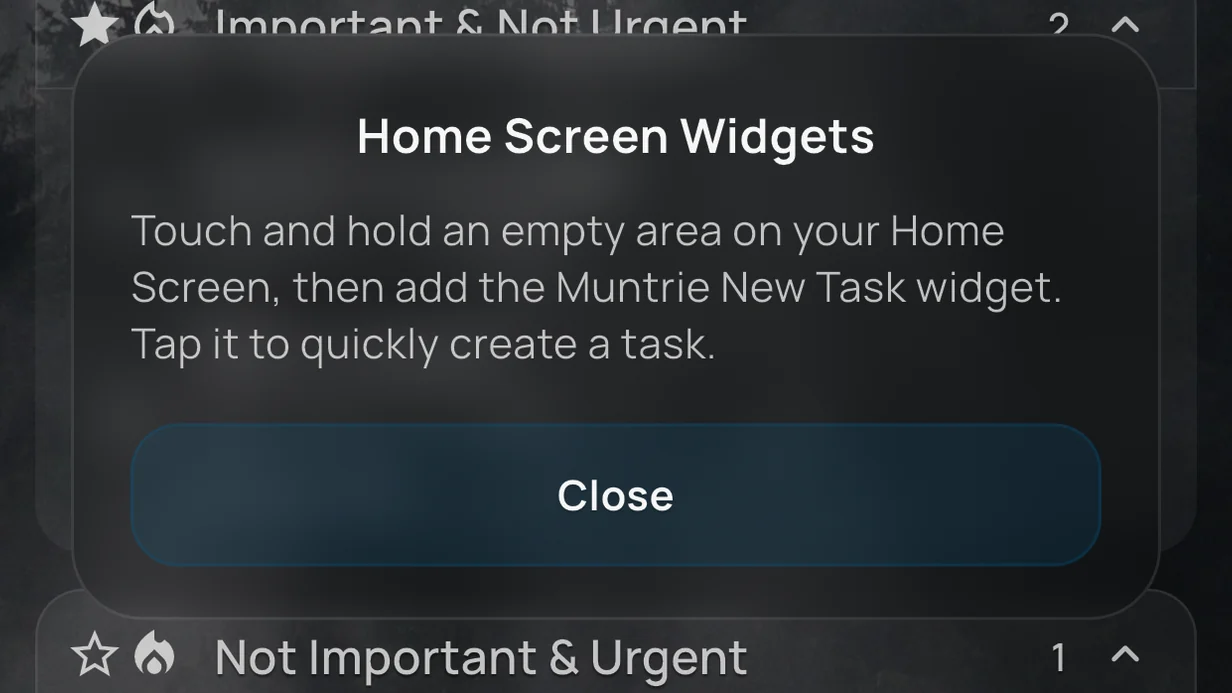
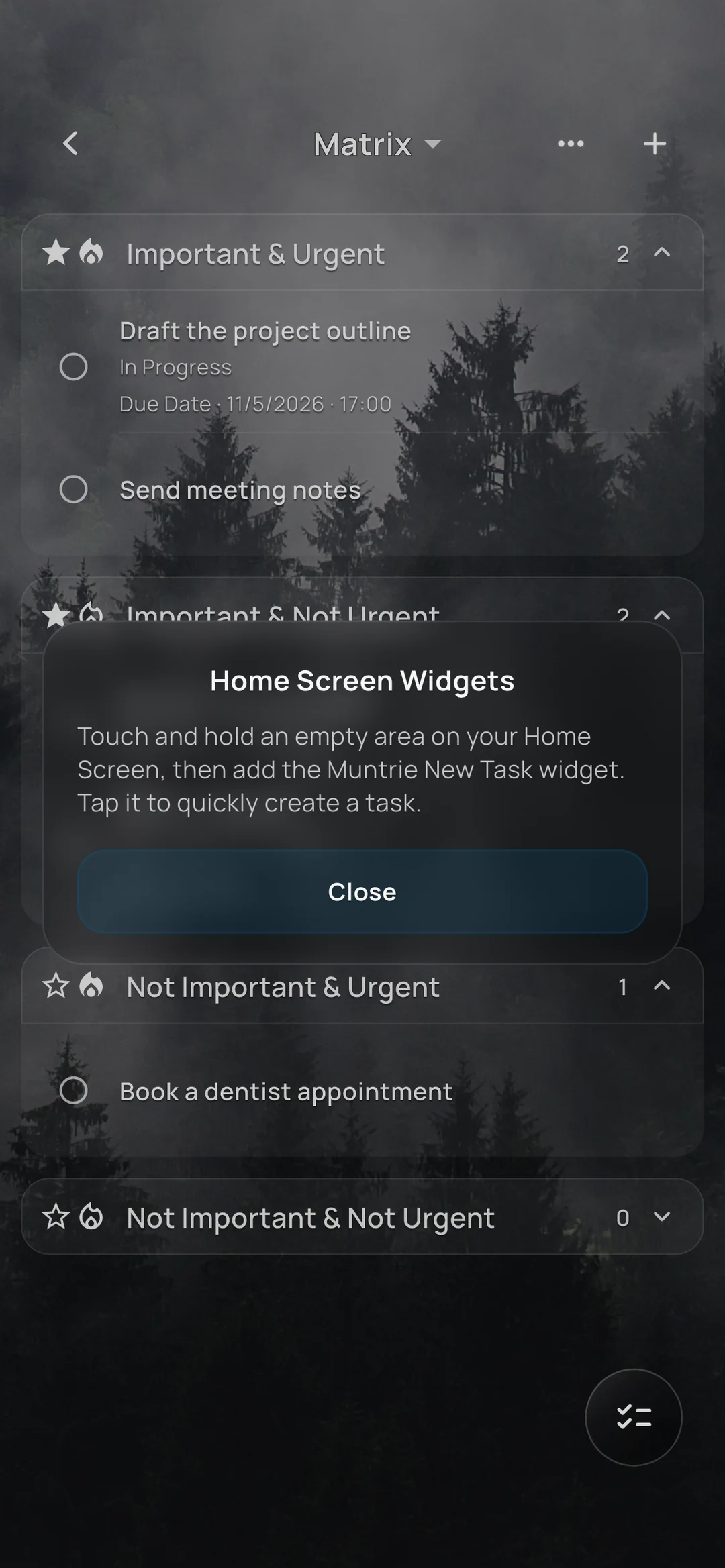
Nueva tarea abre la creación de tareas. Revisa el título y los demás detalles y guarda la tarea en la app. Después estará disponible en Lista, Tablero y Matriz, que comparten los mismos datos.
Deja el trabajo completo para la app
Los widgets son superficies pequeñas con imágenes estáticas y actualizaciones gestionadas por el sistema. No sustituyen el espacio de concentración de la app ni son un temporizador permanentemente activo o un fondo de vídeo.
Elige un tamaño disponible que encaje en tu pantalla. Para editar tareas, consultar todo el calendario o controlar una sesión, abre Muntrie. Si un widget parece desactualizado, comprueba primero el registro en la app antes de volver a introducirlo.
Preguntas frecuentes
¿Necesito una cuenta para usar los widgets?
No. Las acciones utilizan los datos locales de Muntrie y no requieren una cuenta de Muntrie.
¿Son iguales en todos los teléfonos?
No. Los tamaños, botones y tiempos de actualización dependen del sistema, su versión y, en Android, del lanzador.
¿Eliminar un widget borra mis registros?
No. Quitar el widget de la pantalla de inicio no elimina tareas ni registros de ánimo. Puedes gestionarlos dentro de la app.
Fuentes y límites
- Apple. How to add and edit widgets on iPhone.
- Google. Add apps, shortcuts, and widgets to Home screens.
Estas instrucciones describen los controles generales de widgets de Apple y Android. Las opciones disponibles dependen de la app instalada, el sistema operativo y el lanzador.