So fügst du Muntrie-Widgets zum Startbildschirm hinzu
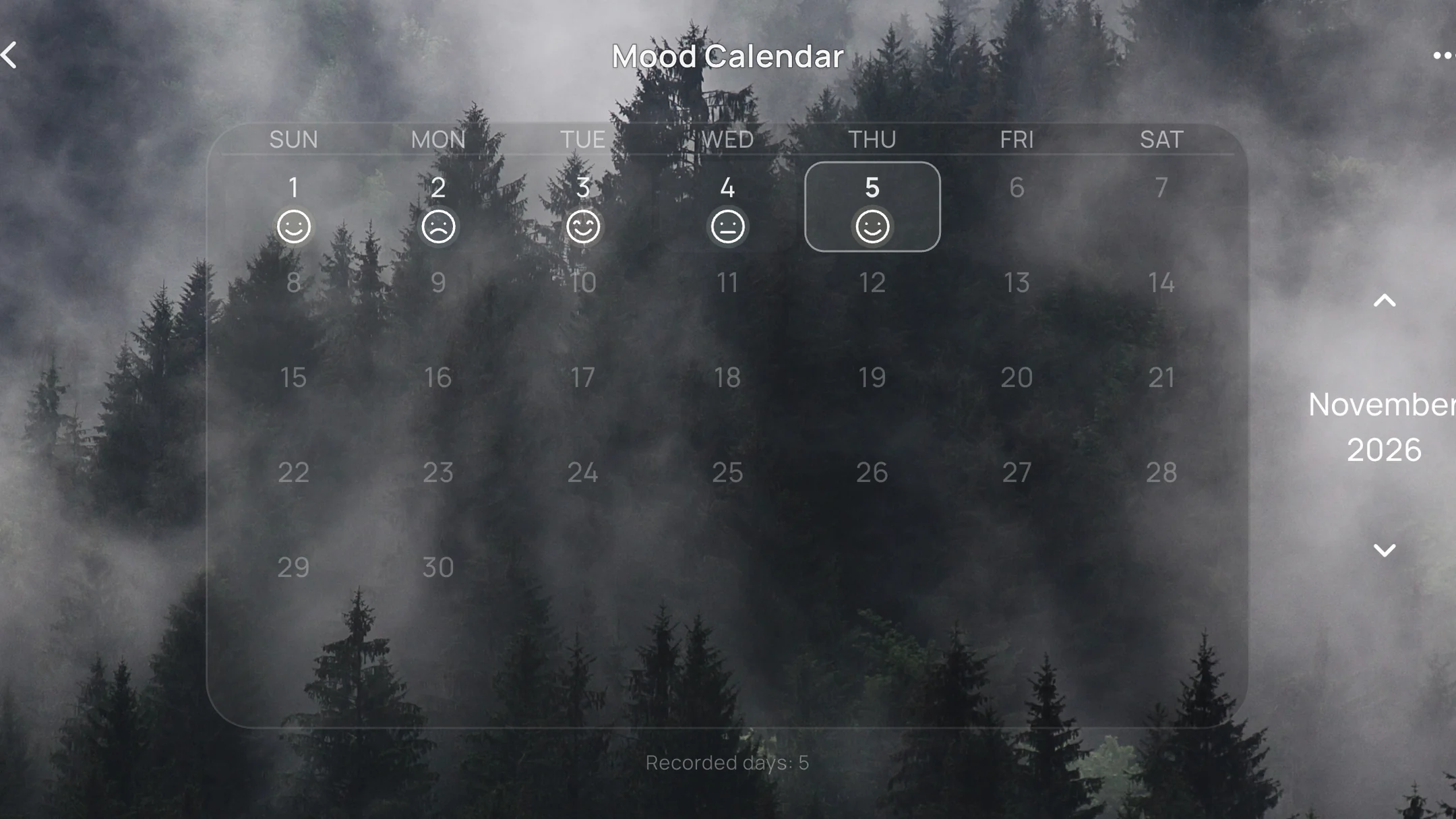
Nutze Tägliche Stimmung und Neue Aufgabe, um dein Empfinden festzuhalten oder eine Aufgabe mit weniger Schritten zu erfassen.
Muntrie-Widgets bringen zwei Alltagsaktionen auf den Startbildschirm: die Stimmung erfassen und eine Aufgabe anlegen. Sie sind kurze Wege für bestimmte Momente. Die Steuerung hängt von Gerät und System ab.
Ein Widget auf dem iPhone hinzufügen
- Öffne Muntrie nach der Installation mindestens einmal.
- Halte eine freie Stelle auf dem Home-Bildschirm gedrückt und öffne die Bearbeitungsoption.
- Suche in der Widget-Galerie nach Muntrie.
- Wähle Tägliche Stimmung oder Neue Aufgabe, eine verfügbare Größe und füge das Widget hinzu.
Bezeichnungen und Positionen der Apple-Steuerelemente können sich je nach Version unterscheiden. Maßgeblich sind die Widgets und Größen in der Galerie deines Geräts.
Ein Widget unter Android hinzufügen
Halte eine freie Stelle auf dem Startbildschirm gedrückt, öffne Widgets, suche Muntrie und platziere das gewünschte Widget. Der Launcher bestimmt Platzierung, Größenänderung und Einrichtung.
Erscheint Muntrie nicht sofort in der Galerie, öffne die App und prüfe erneut. Widgets gehören zur installierten App. Sie werden nicht von dieser Webseite heruntergeladen.
Die Schnellaktionen verwenden
Tägliche Stimmung erfasst deine Auswahl für den Tag. Unter iOS 17 und neuer können unterstützte Aktionen direkt im Widget funktionieren. Ältere Systeme können dafür die App öffnen. Es bleibt die letzte Auswahl für das lokale Datum gespeichert.
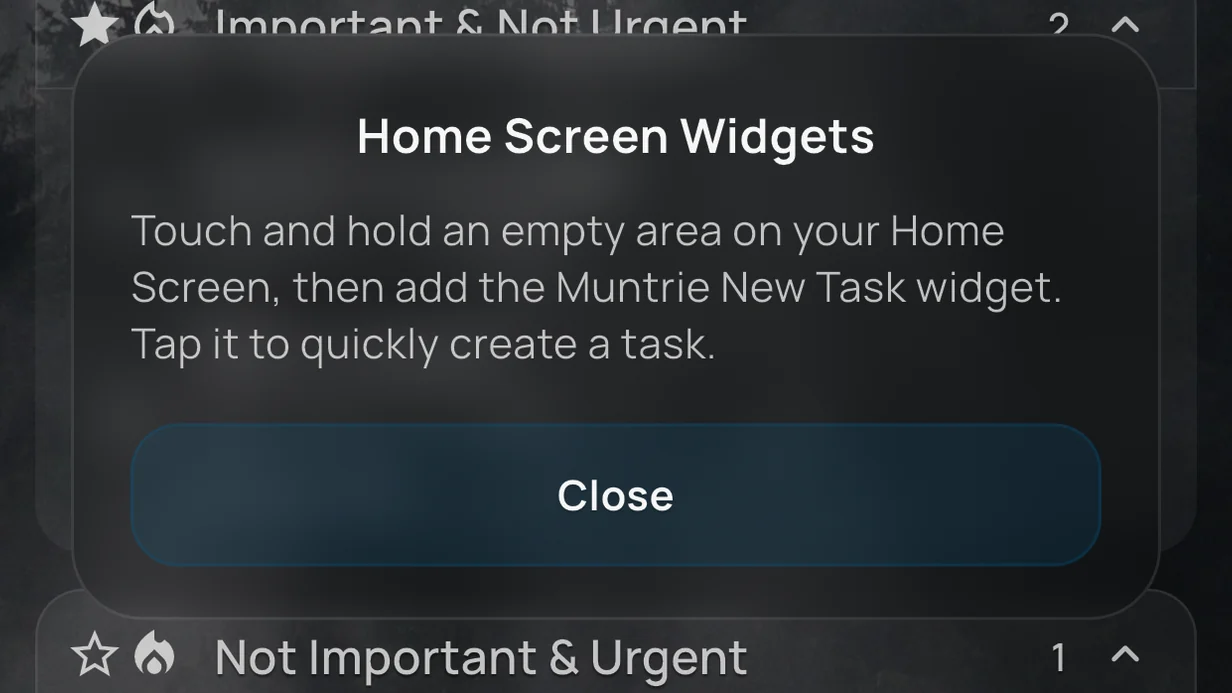
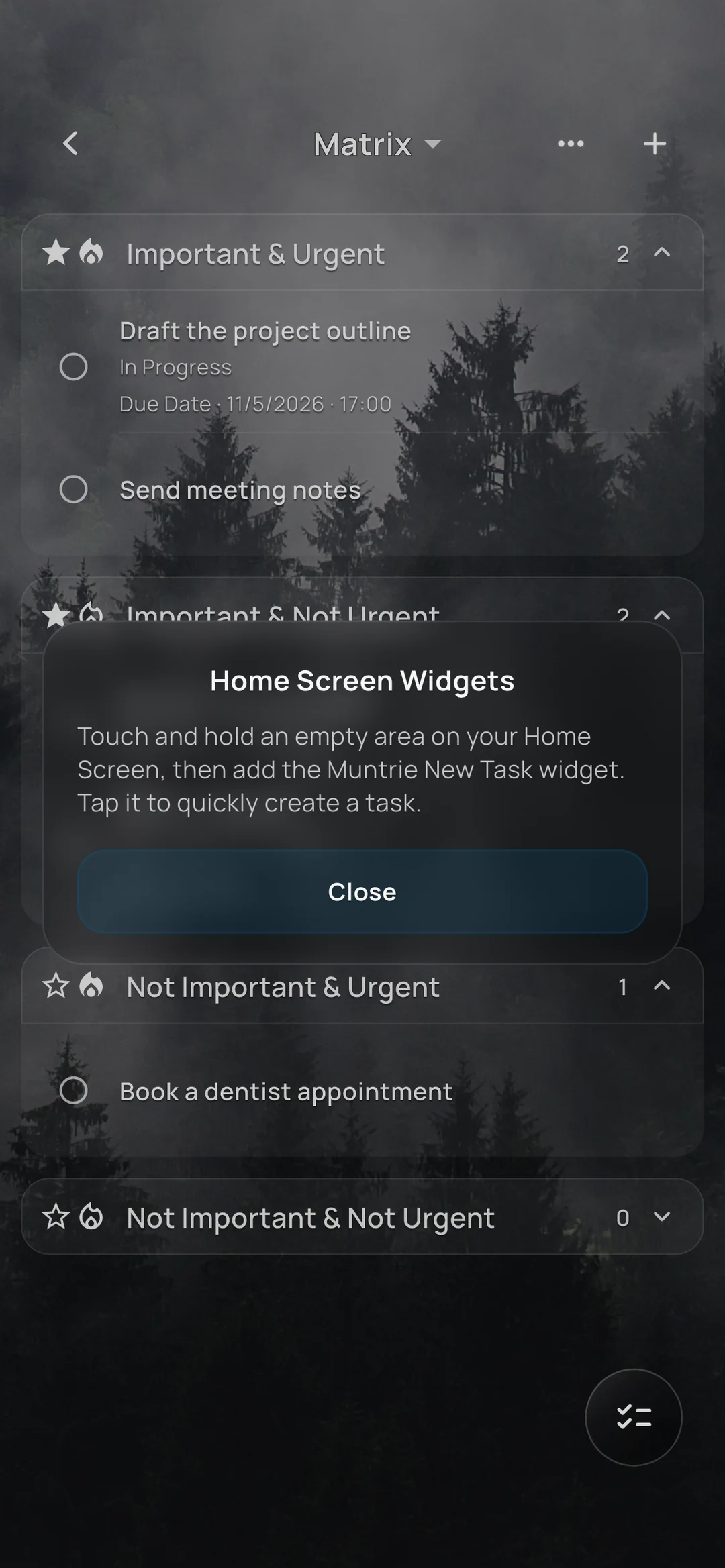
Neue Aufgabe öffnet die Aufgabenerfassung. Prüfe Titel und Details und speichere in der App. Die Aufgabe steht danach in Liste, Board und Matrix zur Verfügung, die dieselben Daten nutzen.
Die vollständigen Funktionen in der App nutzen
Widgets sind kleine Flächen mit statischen Bildern und vom System gesteuerten Aktualisierungen. Sie ersetzen nicht die Fokusumgebung der App und sind weder ständig laufende Timer noch Video-Hintergründe.
Wähle eine verfügbare Größe, die auf deinen Bildschirm passt. Zum Bearbeiten von Aufgaben, für den ganzen Kalender oder zum Steuern einer Einheit öffnest du Muntrie. Wirkt ein Widget veraltet, prüfe zuerst den Eintrag in der App, bevor du ihn erneut erfasst.
Häufig gestellte Fragen
Brauche ich für Widgets ein Konto?
Nein. Die Aktionen nutzen lokale Muntrie-Daten und benötigen kein Muntrie-Konto.
Sind die Widgets auf allen Telefonen gleich?
Nein. Größen, Schaltflächen und Aktualisierung hängen von Betriebssystem, Version und unter Android vom Launcher ab.
Löscht das Entfernen eines Widgets meine Einträge?
Nein. Das Entfernen vom Startbildschirm löscht weder Aufgaben noch Stimmungseinträge. Verwalte die Daten in der App.
Quellen und Grenzen
- Apple. How to add and edit widgets on iPhone.
- Google. Add apps, shortcuts, and widgets to Home screens.
Diese Anleitung beschreibt allgemeine Widget-Steuerungen von Apple und Android. Die verfügbaren Optionen hängen von installierter App, Betriebssystem und Launcher ab.